Terragen lernen, aber richtig!

Es gibt 644 Antworten in diesem Thema, welches 68.496 mal aufgerufen wurde. Der letzte Beitrag (23. Oktober 2024 um 03:41) ist von Melegrian.

  • Ob flaches oder steiles Terrain, ob über oder unter Wasser, mit TG ist so ziemlich alles möglich, insofern es sich um die Gestaltung von weitestgehend realistischen Landschaften handelt. Ab und an kommt einem Anfänger möglicherweise nur die Herangehensweise einwenig ungewohnter vor, im Vergleich zu anderen 3D-Anwendungen. So findet ein Anwender möglicherweise den einen oder anderen Shader nur deshalb nicht, weil der Typ, der vor dem Rechner sitzt, diesen noch nicht erstellt hat.

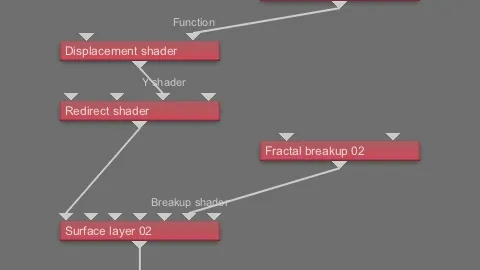
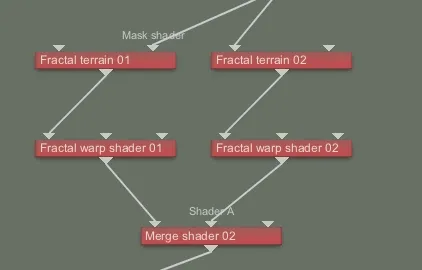
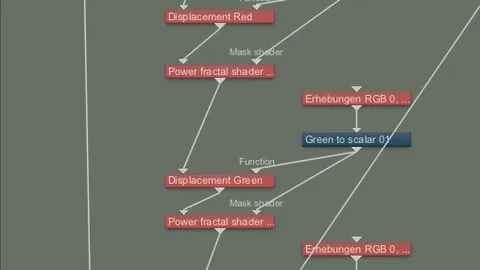
    Ein Beispiel aus dem Preset Pack Volume 1, in der Datei canyon_mesas.tgd ist ein Masken-Shader enthalten, den es so eigentlich noch nicht als auswählbaren Shader gibt, und der aus diesem Grund aus Bluenodes erstellt wurde.
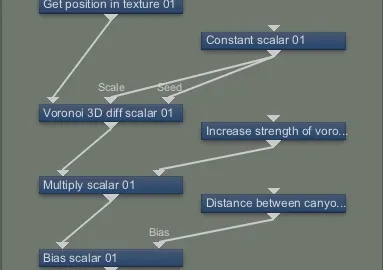
    Die Bezeichnungen der Nodes sprechen für sich, auf der rechten Seite drei Nodes für einstellbare Werte, um das Muster für die Maske zu verändern. Das erhaltbare Muster könnte irgendwo zwischen diesen beiden variieren, oder noch ganz anders aussehen.
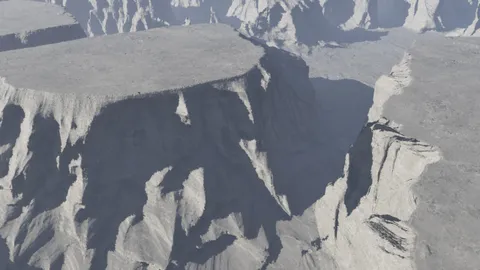
     

    Was noch fehlt, das ist halt noch ein wenig mehr lernen, bis ein Einsteiger ähnliche Shader selbst erstellen kann. Doch wie lernt es sich nun richtig?

    Meine bisherigen Erfahrungen. Jeder Anfänger ist gut beraten, wenn er zuerst die beiden in der Terragen-Wiki enthaltenen Tutorials durcharbeitet. Dabei lernt er die Oberfläche des Programms kennen, lernt weiterhin, mit der Kamera im Gelände umher zu wandern und vieles mehr, und erzielt nebenher die ersten brauchbaren Ergebnisse, die sich sehen lassen können. Die Generierung von felsigen Landschaften, mit oder ohne Gebirgsseen, sollte danach kein größeres Problem mehr darstellen.

    So nach und nach sollte sich ein Einsteiger weiterhin mit allen Shadern vertraut machen, die für ihn erreichbar sind. Die Terragen Wiki mag anfänglich chaotisch von der Übersicht erscheinen, da diese nicht wie allgemeine Lektüre geordnet ist, dafür aber nach Kategorien. So lässt es sich viel leichter durch die Kategorien klicken, um an einem Tag einen Blick in alle zur Verfügung stehenden Colour Shader zu werfen und am nächsten Tag vielleicht in alle zur Verfügung stehenden Displacement Shader. (Der Shadow catcher shader scheint zur Kategorie Surface Shader zu gehören, wurde aber nicht in dieser aufgenommen, so hatte ich diesen übersehen.)

    Wer sich jeden Tag eine Kategorie vornimmt, ist innerhalb einer Woche damit durch. Dabei wird er noch nicht viel lernen. Was hängen bleibt, ist erst einmal nicht sehr viel, doch das wenige, was hängen bleibt, ist wichtig. Bei einer entsprechenden Problemstellung wird er sich daran erinnern, dass es für die eine oder anderen Aufgabe einen entsprechenden Shader gibt. Nun folgt das eigentliche Lernen, bei jedem Shader befindet sich bei den Settings ein kleines Fragezeichen. Mit einem Klick auf selbigen öffnet sich im Hintergrund die zugehörige Wikiseite, und falls der Browser entsprechend eingestellt ist, in deutscher Übersetzung.

    Eine ähnliche Vorgehensweise bietet sich ebenfalls bei zum Experimentieren und zum Lernen angebotenen Dateien an. Immer dann, wenn wir das Zusammenspiel von Shadern nicht verstehen, sollten wir erst einmal alles deaktivieren, um es dann schrittweise wieder zu aktivieren, empfiehlt zumindest TerraTuts in seinem Terragen 4 Preset Tours Tutorial. Durch dieses Tutorial wurde ich erst auf das obige Beispiel mit den Bluenodes aufmerksam. Selbst hatte ich die Dateien anfänglich zwar einmal gerendert, da fehlte das Verständnis noch, dann eher gedanklich bei Seite gelegt.

    Immer dann, wenn in zur Verfügung gestellten Vorlagen eingegebene Werte wenig verständlich erscheinen, würde ich noch einen Schritt weitergehen. In einer neuen Datei einen Shader mit Voreinstellungen einbinden und mit Klick auf dessen Node die Settings öffnen. Zusätzlich mit Klick auf Stay Open dafür sorgen, dass die Settings offenbleiben. Den Shader aus der Vorlage importieren, deaktivieren, dann ebenfalls öffnen und offenhalten. Dazu im Hintergrund die betreffende Wikiseite öffnen.

    Nun können alle Werte, die von den Voreinstellungen abweichen, Schritt für Schritt übernommen werden. Dabei zu jedem Punkt den Eintrag in der TG Wiki lesen und schauen, was sich bei der Übernahme eines Wertes verändert.

    Nachfolgend praktische Beispiele.
    MovieSzenen.de für Creators

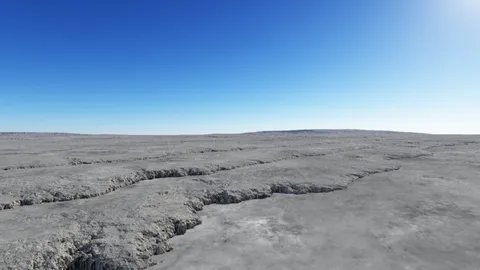
  • Für den Anfang ein einfaches Beispiel. In den letzten Wochen sollte für eine Szene ein Terrain etwas abgetreppt oder terrassenförmig gestaltet werden. Doch wie dabei vorgehen, war die Frage. Einen "Strata and Outcrops Shader" gibt es, auch ein Beispiel, wie sich damit Reisterrassen ähnlich den philippinischen Reisfeldern erstellen lassen, wurde gefunden. Für kleinere Höhen und mit kleineren, dafür gut steuerbaren Abständen, wurde eine eigene Lösung getestet und verwertet. Die verwendeten Shader sind erkennbar, die Einstellungen simpel.

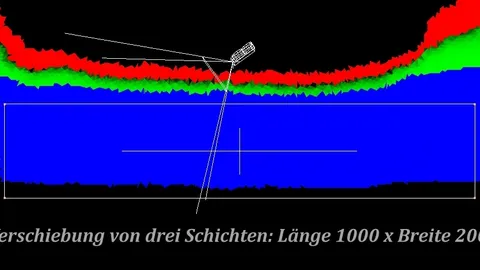
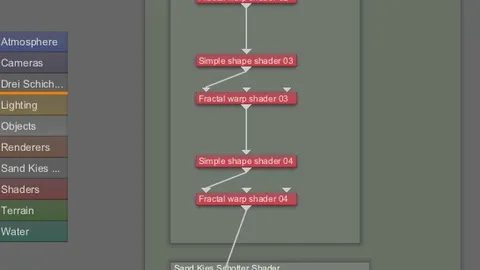
    Da diese Group sich leicht über wenige Änderungen steuern lässt, wurden die verwendeten Nodes zusammengefasst, wobei als Gruppenname 'Drei Schichten Shader' eigentlich nicht verkehrt klang. Gut, es ist eigentlich nicht mehr, als eine Group, doch je geordneter ein Projekt angelegt wird, umso übersichtlicher und verständlicher wird es. Wobei so eine selbst angelegte Group sich mit der Zeit durch zusätzliche Funktionen erweitern lässt, doch bereits jetzt vielseitig einsetzbar ist.

    Was kann diese kleine Group nun?

    Dreischichtige Terrassen beinahe nach belieben anlegen. Die Schichten sind in RGB gefärbt, so dass die Verschiebungen aus einer Top-Ansicht gut sichtbar werden, insofern kurzfristig direkt zu Planet verknüpft wird.

    Im ersten Beispiel beträgt die Länge 1000 m, die Breite 200 m und die Stufenhöhe 2 m.

    Im zweiten Beispiel wurde das Kantenprofil geändert, die Breite auf 100 m reduziert und die Stufenhöhe auf 1m, wodurch sich ein sehr kleines Riff von lediglich 3 m Höhe ergab.


    Wie kann ein TG-Nutzer das Riff nun Fluten lassen, um daraus ein Korallenriff in bunten Farben entstehen zu lassen?

    Da helfen allein die bisher erworbenen Kenntnisse betreffend der Anwendung von Terragen nicht weiter, denn wer vor dem Rechner sitzt, der muss die Daten liefern und TG mitteilen, wie diese zu nutzen sind. Wer sich unsicher ist, dem sei emphohlen, sich erst einmal die Grundlagen anzulesen, oder aus einem reichen Erfahrungsschatz schöpfen können.

    Einige Grundlagen, die zusammen letztendlich zu einer annehmbaren Lösung führten.

    Sichtweiten unter Wasser:

    Zitat

    Meist gut ist die Sicht im Ozeanwasser in der gemäßigten oder subtropischen Klimazone. Hier sind Sichtweiten von 10 bis 20 Meter möglich.

    Dafür kann ein Taucher in mit Trinkwasser gefüllten Bädern, ebenso in klaren Tropengewässern oder Bergseen mit Sichtweiten von bis zu 40 Metern rechnen.

    Wobei, diese 20 Meter erscheinen mir reichlich knapp bemessen, eher würde ich darauf tippen, dass es sich mit den Angaben zu den Sichtweiten ähnlich wie bei Nebel verhält und sich auf die Entfernung bezieht, in welcher die Sicht zwar bereits beeinträchtigt wird, aber Umrisse noch in der doppelten Entfernung wahrnehmbar.

    Pelagiale Tiefenzonen - oder einfacher, bis in welche Tiefen das Sonnenlicht maximal vordringen kann.

    Brennweiten unter Wasser:


    Der Brechungsindex von Luft liegt bei 1,0003 und der von Wasser bei 1,333.
    Das bedeutet, die Brennweite der Render Kamera bei Terragen muss um den Faktor 1.33 angepasst werden. Kein Problem, so stand es bereits in einem Buch über Unterwasserfotografie aus den 1980er Jahren. Aber in einer PDF mit dem Titel Einführung in die Unterwasserfotografie mit 81 Seiten vom Tauch-Sport-Club Friedrichshafen steht es noch einmal genauer auf Seite 9:

    Zitat

    Durch das Brechungsgesetz an Plangläsern verlängert sich die Brennweite eines jeden Objektivs scheinbar um den Faktor 1,33. Aus einem 100 mm Makroobjektiv wird dann eines mit der Brennweite 133 mm und entsprechend reduziertem Bildwinkel.


    Weiterhin wissenswert und zu beachten:

    Nebel normal – Tröpfchengröße im Mittel 10 bis 20 μm

    Nebel dichter – Tröpfchengröße im Mittel 20 bis 40 μm

    Mikroplankton – im Mittel 20 µm bis 200 µm

    Die eigentliche Trübung soll nicht nur vom Zooplankton kommen, von dem sich unter anderem Korallen ernähren, sondern nicht minder oder noch mehr, weil diese Winzlinge (und wohl auch etwas größeres Zooplankton) ihre Ausscheidungsprodukte einfach als Schwebeteilchen dem Meer übergeben.

    MovieSzenen.de für Creators

    3 Mal editiert, zuletzt von Melegrian (23. März 2022 um 11:26)

  • Mit den obigen Werten lässt sich nun etwas anfangen, einer Testreihe steht nichts mehr im Wege. Ohne Testreihen kann es kein brauchbares Ergebnis geben, die gehören immer dazu.

    An dieser Stelle könnte ich noch vorschlagen, einen Blick auf Bilder aus dem Film 'Findet Nemo' zu werfen. Dort wurde, denke ich zumindest, mit Layern gearbeitet. So gut in einem Bild auf dieser Seite erkennbar, welches für mich so aussieht, als wurden vier Ebenen übereinandergelegt. Erste Ebene völlig scharf, vierte Ebene deutlich Blur, dazwischen zwei Ebenen mit Übergängen.

    Transparente Layern sind mit Terragen aber erst mit der Profi-Version möglich, die dann wohl auch mit Greenscreen unterlegt werden könnten.

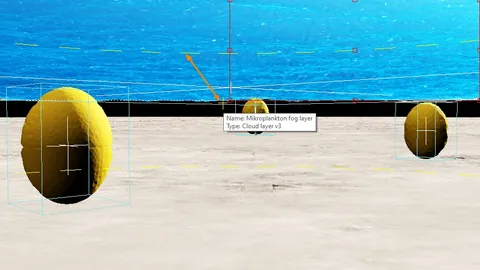
    Anstelle von Ebenen lässt sich aber mit der kostenlosen Version ein Verlauf im Bild erzeugen. Alles was dafür benötigt wird, ist lediglich eine Cloud aus Mikroplankton zu erstellen, die bis auf den Meeresgrund, oder zur Hälfte noch etwas tiefer, abgesenkt wird. Die Cloud sollte einen möglichst dünnen und gleichmäßigen Verlauf am äußeren Radius besitzen, niedrige Werte für Fallow und Value at Radios.

    Für die Beispiele wurde ein Anfangsradius von 280 Metern gewählt, die Position der Render Kamera blieb mit einer Entfernung von 280 Metern vom Mittelpunkt der Cloud unverändert. Danach wurde einzig der Radius schrittweise auf 292 Meter erweitert, so das die Kamera am Ende sich zwar bereits 12 Meter in der Cloud befand, aber noch nicht in einem Bereich, der die Sichtweite im Nahbereich beeinflusste.

    Entfernungen sind am günstigsten mit einer dafür eingerichteten Luftbildkamera messbar, so zumindest meine bisherigen Erfahrungen. Mit dieser können auch für die Vermessung der Sichtweite vorbereitete Objekte platziert werden.

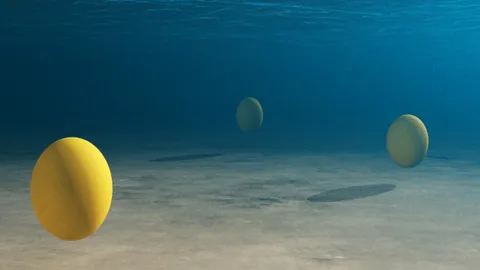
    In beiden nachfolgenden Beispielen betragen die Abstände der drei Pfähle zur Render Kamera 17, 33 und 62 Meter.
    Die Füße der 3 Meter hohen Rohre wurden auf Translucency und Luminosity 1 eingestellt, sonst wäre das letzte kaum noch zu sehen gewesen.

    Was noch nicht erfolgte, eine Korrektur der Brennweite, denn das obige Bild entspricht eher einem weitwinkligen Bild einer Landschaft über Wasser.
    Doch warum geht es?
    Soll die Weiträumigkeit einer Landschaft das Motiv sein?
    Oder soll der Fokus auf einzelne Tiere als Hauptdarsteller in ihrem Element liegen?

    Falls Letzteres der Wunsch ist, sollte die Brennweite angepasst werden.

    Im Bild wurde die Brennweite abweichend von den Voreinstellungen auf 40 mm angehoben, was über Wasser in etwa einer Brennweite von einem Weitwinkelobjektiv mit einer Brennweite von 30 mm entsprechen würde. Die Sichtweite endet bei 35 bis 40 Metern, auch wenn die Pfähle durch die veränderte Brennweite nicht mehr im Blickfeld der Kamera liegen. Ein Schwenken der Kamera könnte zum Vorteil für die Bildgestaltung sein.

    Alle Angaben beziehen sich auf einen 36 x 24 mm Kleinbildfilm. Diese Angaben wurden von Terragen nicht zufällig gewählt, sondern dienen immer noch als ein Maßstab bei der Verrechnung und für die Umrechnung bei unterschiedlichen Brennweiten für unterschiedliche Chipgrößen.

    Für den finalen Render könnte zusätzlich noch mit Depth of Field vom Renderer plus Blur von der Kamera experimentiert werden. Scheint die Renderzeiten zusätzlich etwas hochzutreiben, wobei die günstigste Einstellung noch zu finden wäre.

    Die Farbtöne für Boden und für das kleine Riff stammt nicht von Colour-Shadern, sondern den leitete Terragen von Atmosphäre und Cloud ab. Am Boden wurde der Farbton durch ein warmtoniges Spotlight im vorderen Bereich etwas verringert. Allgemein passt dieser Farbton schon für eine Tauchtiefe von über 30 Metern, in der durch das Wasser bereits die Wellenlängen für rotes bis gelbes Licht herausgefiltert wurden.

    Für einzelne pelagiale Tauchtiefen könnten unterschiedliche Farbanpassungen für Atmo und Cloud gefunden werden, bei einer Tiefe von 600 Metern verabschiedete sich TG überraschend. Möglicherweise ist es dann besser, die Sonne zu deaktivieren und nur noch mit Spotlights zu arbeiten.

    MovieSzenen.de für Creators

    4 Mal editiert, zuletzt von Melegrian (23. März 2022 um 14:56)

  • Um an den letzten Post anzuknüpfen, auch Depth of Field plus Blur lässt sich beinahe so einfach benutzen und einstellen, wie einst die Einstellungen an einer analogen Kleinbildkamera, als der Schärfebereich noch über die Blende und ganz ohne Automatik geregelt wurde.

    Einen kleinen Unterschied gibt es, die Vorschau in TG ist nicht so aufschlussreich, wie ein Blick durch den Sucher einer alten Spiegelreflexkamera. Doch dafür besitzt TG den unschlagbaren Vorteil, wir brauchen uns keine Gedanken darüber zu machen, ob die Zeit-Blenden-Kombination noch ein verwacklungsfreies Fotografieren aus freier Hand ermöglicht.

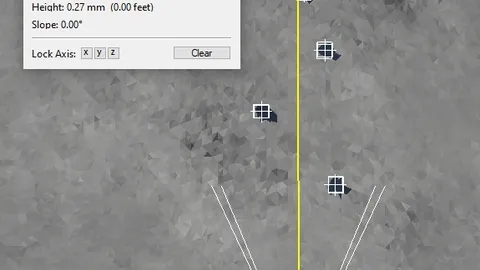
    Für die Einstellungen kann eine einfache Testdatei erstellt werden, die ein schnelles Rendern einer kleinen Testreihe ermöglicht und für ähnliche Motive genutzt werden kann. In der Testszene braucht nichts weiter enthalten sein, als einige Messpunkte auf der flachen Oberfläche des Planeten. Als Messpunkte eignen sich z.B. Gesteinsbrocken (Rock-Objekts), bei denen lediglich Number of Faces erhöht werden könnten, um genügend scharfe Kanten zu erhalten.

    Die Vermessung erfolgte im Beispiel mit einer Luftbildkamera, die schnell eingerichtet ist. Einfach um -90 Grad nach unten schwenken und die Höhe bestimmen.

    Im Beispiel wurden die Gesteinsbrocken in einer Entfernung von 10, 30, 40, 50 und 60 Meter zur Kamera platziert.

    Ein sich anschließender Wechsel auf die Ansicht der Render Camera versteht sich von selbst. Um die Kameraeinstellungen nicht zu vermurksen, sollte zuerst immer die Kamera und der Renderer ausgewählt werden, dann erst der Wechsel über das Menü für 'Current render camera' unterhalb der Vorschau erfolgen. Nach erfolgtem Wechsel muss die Blende aktiviert und beim Renderer 'Depth of Field' ausgewählt werden.

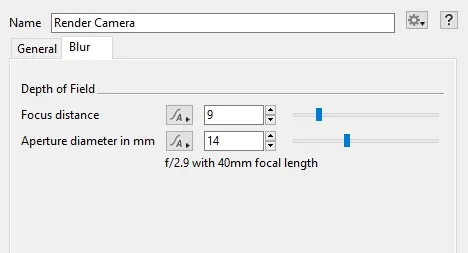
    Die Blur-Voreinstellung der Kamera für den Focus steht bei 100 Metern, diese kann nun auf das erste scharf abzubildende Objekt verringert werden, im Beispiel 9 Meter. Anschließend einige wenige Testrender mit Crop, um über die Blendenöffnung die Ausdehnung des Schärfebereiches festzulegen, im Beispiel 14, woraus sich ein Blendenwert F von 2.9 bei 40 mm Brennweite ergab.

    Im Testrender wird erkennbar, wie die Schärfe bei den Objekten in einer Entfernung von 30 bis 60 Metern abnimmt.


    Die Testdatei schaerfentiefe.tgd plus drei der vier hier abgebildeten Screenshots befinden sich im Zip-Archiv und sind nur zum Lernen und zum Experimentieren gedacht.

    schaerfentiefe.zip

    Eine erste fertige Unterwasserszene ist in der Galerie einsehbar.

    MovieSzenen.de für Creators

  • Spaß mit Get Position in Texture,

    las ich heute in der TG Wiki als Punkt 2 der erweiterten Beschreibung und bin mir alles andere als sicher, ob diese Seite erst vor wenigen Tagen (am 29. März 2022 aktualisiert steht unten) ergänzt wurde. Eine Cacheversion fand ich nicht, bei archive.org gab ich auf, nur in Erinnerung hatte ich diese Seite eher kurz und knapp (falls mich meine Erinnerung nicht täuscht, was im Rahmen des Möglichen liegen könnte).

    Ab Anfang, dann wird es verständlicher, was eigentlich erst mit der Zeit kommt und noch nicht beim Einstieg. Was aber von Vorteil sein könnte, TG besser zu verstehen, und ein wenig hilfreich, um erste Gehversuche mit Blue-Nodes zu unternehmen. Zwei Ansichten, die jedem Nutzer von Terragen bekannt vorkommen werden.


    Wo stehen wir bei dieser Standardansicht mit der Kamera?

    Minus 30 vor dem Mittelpunkt eines flachen Kreises, dessen Fläche vom 'Simple shape shader 01' freigehalten wird und der in diesem Fall als Maske für diese Kreisfläche genutzt wird, welche vor tektonischen Verschiebungen gesichert werden soll.

    Bis hierher beziehen sich die Koordinaten der Textur noch auf den flachen Planeten. Doch dann begann Gondwana sich zu spalten, es wurden Gebirge aufgefaltet usw. usf. All das erledigt nun im Groben das 'Fractal terrain 01' bereits beim Aufruf des Programms und der 'Fractal warp shader 01' trägt noch etwas zu den Verformungen mit bei, nichts Ungewöhnliches halt.

    Es bedeutet aber auch, die Textur des flachen Planeten hat sich verzogen, verschoben, gedehnt, eben erheblich verformt. All diese Verschiebungen der Textur und ihrer Koordinaten sollten nun von 'Compute Terrain' berücksichtigt und verrechnet werden, bevor es mit der farblichen Gestaltung ab 'Base Colours' losgehen kann. Vorher werden eigentlich keine Farben durchgereicht, es sei denn, wie bei den farblich abgesetzten Verschiebungen weiter oben, für einen Test wird Base Colours übersprungen.

    Die Beispiele auf der verlinkten Seite beginnen nun nicht grundlos mit der Blue-Node 'Get Position in Texture'. Vom TG Chefentwickler Matt Fairclough hingegen soll der Vorschlag kommen, für die Beschichtung von Planen oder Cards die Node 'Tex coords from XYZ' zu verwenden. Nach der Beschreibung zu dieser Node sind die Funktionalitäten bereits in 'Compute Terrain' enthalten und beide nacheinander sollten nicht in einer Pipeline vorkommen.
    Ab und an ist einiges nicht ganz eindeutig, was mit daran liegt oder zumindest liegen könnte, was in welchem Zeitraum bei der Weiterentwicklung von TG geschrieben wurde. Hier hilft, sich so viele Beispiele wie möglich anschauen.

    Was bringt nun die Verwendung eines Muster als Maske?

    Muster und Masken sind nicht nur für Farben gut, so dass sich diese universell einsetzen lassen. In nachfolgenden Beispielen diente als Testobjekt eine dicke Wolke, die mit einem Radius von 400 Metern angelegt wurde. Die Verknüpfung erfolgte als Ersatz für das entfernte Density Fractal. Doch auch ein Anschluss als Maske an das Density Fractal wäre möglich gewesen.


    Wenn kein Test mit Farben durchgeführt wird, sollte dieser Umstand bei der Auswahl von Mustern berücksichtigt werden. Gestetet wurde mit 'Voronoi 3D cell scalar', 'Smooth voronoi 3D cell scalar' und 'Perlin 3D scalar'. In welcher Richtung ein Muster verläuft, hängt von den Einstellungen von Constant vector, ob der Wert für X größer oder kleiner als der Wert für Y ist. Wie füllig die Wolken werden, vom Wert für Scale.

     

    Selbstverständlich hätten noch weitere Verbesserungen über die Cloud Layer erfolgen können, doch für einen Test sollte es genügen.

    MovieSzenen.de für Creators

    4 Mal editiert, zuletzt von Melegrian (3. April 2022 um 00:11)

  • Objekte - Import, Export und Skalierung

    In der Galerie tauchte dazu ein Kommentar auf, der sich gar nicht speziell auf die eigentliche Szene bezog. Nebenher stellen Probleme sich nicht nur programmspezifisch bei Terragen ein. Eine 3D-Anwendung kann nichts dafür, wenn nach dem Download eines Produktes zugehörige Texturen sich in einem Sammelordner befinden, dafür vergessen wurde, die Pfade für Wavefront OBJ lesbar in einer zugehörigen MTL zu notieren. Ebenso wenig kann eine importierende 3D-Anwendung etwas dafür, wenn die Texturpfade von der für die Speicherung benutzten 3D-Anwendung in Anführungszeichen gesetzt wurden.

    Blender liest die Texturpfade mit oder ohne hochgestellten Anführungszeichen, TG anscheinend nicht, weil diese, wie es ausschaut, nicht zum MTL Standard gehören.

    Ein Vorteil von TG ist aber, bei den TGD-Projektdateien handelt es sich um keine unlesbaren Dateien, gefüllt mit binären Hieroglyphen, sondern um einfach gestrickte XML-Files. Auch wenn ich nur selten einen Blick in diese werfe, aber die Einstellungen für die Kamera erkenne ich zumindest, ebenso die für ein importiertes Objekt. Diese Daten behalte ich unmöglich im Kopf, eben deshalb kann ich nur dazu raten, für Projekte eine Datei mit Notizen und den wichtigsten Einstellungen anzulegen.

    Der Anfang einer projektdatei.tgd von innen:

    Doch im Allgemeinen, Terragen ist in erster Linie ein Landschaftsgenerator, die verfügbaren Objekte eher Primitive, importierte Objekte lassen sich aber eigentlich gut für Szenen anpassen. Nur wenn Texturen noch nicht richtig zugewiesen wurden, dann sind beide Vorschauen von TG nicht optimal dafür ausgelegt, komplexere Texturierungen erst in TG nachholen zu wollen. Dafür sind 3D Anwendungen, wie Blender, besser geeignet, für die Neuanfertigung von Objekten ohnehin.

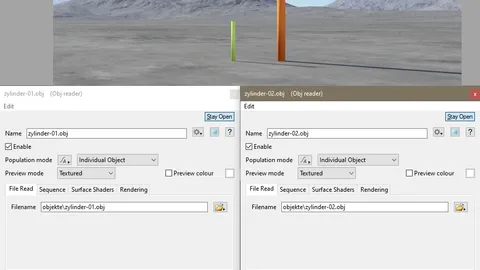
    Objekte, die bereits 1 zu 1 skaliert waren, also nicht in TG mehr neu skaliert werden mussten, umgespeichert in TGO Objekte hatte ich bereits einige, ohne das mir negative Auswirkungen aufgefallen waren. Heute nun einige weiterführende Tests, mit zwei einfachen Zylindern, ohne Textur, nur mit Farbe. Beide Objekte waren 2 Meter hoch, mit einem Durchmesser von 20 cm. Eins blieb, wie es war, das andere Objekt wurde auf 4 Meter mit einem Durchmesser von 40 cm skaliert.
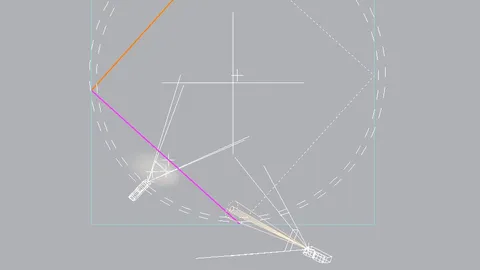

    Bedenken sollte man bei einem Test, wenn schon nicht vorher, so doch wenigstens danach, Tg benutzt für Objekte einen TG Default Shader.

    Dann wurde das skalierte Objekt als OBJ, TGO und TGC exportiert. Nach dem Reimport hatte das OBJ nicht nur den Wert für Color verloren, sondern viel schlimmer noch, das Fadenkreuz verwies nicht mehr auf das Zentrum des Objektes. Beide haben sich voneinander gelöst. Nicht ganz so tragisch erging es dem TGO Objekt, dieses entzweite sich nur von seinem Schatten. Richtig wacker schlug sich hingen TGC. Dafür ist die da, damit die entweder nur Shader oder Shader Groups, oder wie im Test, ganze Objekts mit zugehörigen Shadern einliest, dann gibt es scheinbar selbst bei skalierten Objekten keine Schwierigkeiten. Bei der TGO liegt zumindest in der Frontansicht der Schatten noch dort, wo nach der Top-Ansicht eigentlich auch der Zylinder stehen sollte.


    Ob eine Umspeicherung von unskalierten Objekten in TGO einen Nachteil mit sich bringen könnte, davon habe ich bisher nichts gelesen, das Gegenteil hingegen schon. Meine eigenen Erfahrungen waren bisher jedenfalls nicht negativ besetzt.

    Edit: Heute nun noch ein kleiner Test, auch die TGO ist völlig in Ordnung. Nur wenn vor dem Export die Scale auf 2,2,2 erhöht wurde, muss diese nach dem Reimport wieder auf 2,2,2 angepasst werden.

    OBJ lässt sich wieder mit dem Fadenkreuz vom Zentrum vereinen, in dem die Scale auf 0 gesetzt wird. Nur dann ist das Objekt nicht mehr größer als ein Koordinatenpunkt in der Landschaft.

    Eigentlich handelt es sich lediglich um einen TGO Reader und um einen OBJ Reader, nicht um ein Bearbeitungstool für Objekte. Objekte können zwar mit unterschiedlichen Shadern gestaltet werden, doch dann als TGO oder TGC exportiert, am günstigsten 1 zu 1 oder mit vorher notierten Werten, um diese in anderen TG Projekten zu verwenden.

    MovieSzenen.de für Creators

    Einmal editiert, zuletzt von Melegrian (5. April 2022 um 10:13)

  • Ergänzend zum letzten Beitrag, es war nur ein Test und Objekte werden, oder sollten es zumindest, im jeweiligen Projektordner oder in einem Verzeichnis für Objekte abgelegt werden. Von letzteren können sie in unterschiedliche Projekte importiert werden, ein Export von OBJ wurde bisher nicht erforderlich.

    Sollten es sich erforderlich machen, dass Objekte skaliert werden müssen, gilt das in der Regel nur für ein Projekt und der Skalierungsfaktor lässt sich mit den Einstellungen für die Renderkamera und sonstiger für ein Projekt relevanter Daten in eine Textfile speichern, die entweder dem Projekt oder dem Objekt beigelegt wird.

    Etwas anderes sieht es mit einer Umspeicherung von OBJ nach TGO aus, diese können vermutlich von Terragen etwas schneller und leichter gelesen werden. Dabei sollte dieses Objekt aber für die Speicherung 1,1,1 skaliert bleiben. Andernfalls bietet sich eine Speicherung als TGC Clip File an, die dann ebenfalls in jedes TG Projekt importiert werden kann, in dem diese benötigt wird.

    Zur Skalierung im Allgemeinen. Diese ist in Terragen nur bedingt möglich, wenn kein Größenvergleich vorliegt. Jeder weiß, dass er zwar mit den Daumen einen Punkt in der Ferne verdecken kann, dass dieser aber dennoch weiter entfernt und größer ist, als sein Daumen lang und breit. TG weiß es ebenfalls und wird nicht das Objekt im Vordergrund vermessen, sondern die hinter dem Objekt liegende Landschaft (zumindest nach bisherigen Erfahrungen). Genauer geht es, einfach ein Objekt vor der Vermessung flach auf den Boden legen, dann lässt sich die vom Objekt verdeckte Bodenfläche vermessen.

    Für Entfernungen und Skalierungen gilt, es den Bauingenieuren der Antike gleichzutun, und mit einfachsten Mittel so genau wie erforderlich arbeiten. Siehe weiter oben bei den Entfernungen in der Unterwasserszene, auch Höhen lassen sich so, auf wenige Zentimeter Toleranz genau, abschätzen.

    Nachfolgend noch ein Hinweis zu Notizen.

    Bei der Weitergabe eines Projektes kann es von Vorteil sein, Anmerkungen und kurze Notizen im Bereich des unteren Node Network Fensters zu platzieren. Dazu genügt eigentlich ein Rechtsklick in einem freien Bereich dieser Ansicht und im sich öffnenden Kontextmenü Create Other -> Note wählen. Die Angelegenheit hat nur einen winzigen Haken, der kleine Editor scheint nur ANSI zu verstehen.

    Der ANSI bzw. ASCII Zeichenvorrat (American Standard Code for Information Interchange) besitzt nur einen Zeichenvorrat von 128 Zeichen, Umlaute sowie einige Sonderzeichen gehören nicht dazu. Bei versehentlicher Eingabe wird TG sich kurzfristig verabschieden. Letzteres ist nicht weiter tragisch, nur unangenehm, wenn nicht erkennbar wird, woran ein Absturz der Anwendung lag.

    MovieSzenen.de für Creators

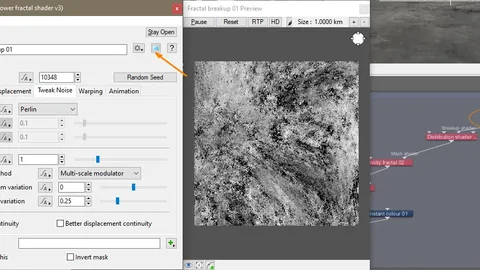
  • Wer als Einsteiger seine ersten Landschaften gestaltet, wird sich eventuell die Frage stellen, warum wird ein Surface Layer Shader immer im Verbund mit einem Fractal breakup ausgeliefert, bei welchem es sich eigentlich um einen Power Fractal Shader v3 handelt. Unabhängig vom vergebenen Namen, um welchen Shader es sich handelt, steht stets in der Titelleiste in Klammern hinter dem Namen, insofern die Settings per Mausklick und nicht über Menü geöffnet wurden.

    Bei einem Klick auf das Fragezeichen öffnet sich nun die beschreibende Seite für den Power Fractal Shader v3, was eigentlich nicht verkehrt ist. Aber eigentlich auch nicht ganz richtig, denn es gibt noch eine weitere TG Wiki-Seite, welche fürs Verständnis hilfreicher sein könnte, da sich diese nur auf den Breakup Shader bezieht:

    planetside.co.uk/wiki/index.php?title=Fractal_Breakup_Explained

    Ob gelesen oder nicht, bei einer Abdeckung (Coverage) von kleiner 1, soll dieser Fractal Breakup Shader für Auflockerung sorgen, nicht nur bei flachem Gelände, sondern ebenso bei den Übergangszonen.

    Ein kleiner Test kann nie verkehrt sein.
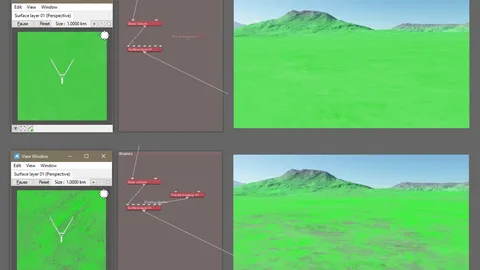
    Verwendete Einstellungen im Surface Layer Shader:

    Coverage 0.5

    Limit maximum altitude 380

    Max alt fuzzy zone 100

    Farbwert RGB 0, 255, 0

    Die Fuzzy oder Übergangszone wird von der Altitude abgezogen, bzw. ist in dieser enthalten. Eigentlich sind es 280 Meter plus einer Übergangszone von 100 Metern gleich 380 Meter. Zumindest hatte ich anfänglich dabei einen kleinen Denkfehler.

    Surface Layer ohne und mit Fractal breakup, der Unterschied wird deutlich erkennbar:

    Wem die Verteilung noch nicht wirklich gefällt, braucht nicht gleich den Fractal Breakup Shader verlassen, sondern kann in diesem noch eine andere Seed per Random auswürfeln oder diese manuell eingeben, um sich zwei bis drei Seeds zu notieren, die ein besseres Ergebnis lieferten. Wenn auch dieses nichts bringen sollte, kann man sich erneut dem Surface Layer Shader zuwenden, um hier noch einmal mit dem Wert für Fractal breakup zu spielen.

    MovieSzenen.de für Creators

  • Zwischenzeitlich habe ich mir noch einmal die weiter oben verlinkte PDF "Einführung in die Unterwasserfotografie" vorgenommen, zumindest das erste Kapitel, weil ich beim ersten Lesen nur nach der Brennweite suchte. Ein weiterer Punkt kommt hinzu, welcher sich auf den Lichtweg und die Darstellung von Farben bezieht. In der Wikipedia wird in einer Grafik nur auf die Farbabsorption entsprechend der Tiefe eingegangen, doch das Wasser absorbiert die Farben horizontal wie vertikal und deshalb muss der Lichtweg entsprechend seiner Länge berücksichtigt werden. Ein rotgefärbter Fisch, der einen Meter unter der Oberfläche schwimmt, wird in 4 Meter Entfernung zur Kamera maximal noch bräunlich abgelichtet, weil das Licht im Wasser insgesamt 5 Meter zurücklegte. Dagegen hilft nur der Einsatz von Kunstlicht.

    Eben dieser Punkt ist ein Verbindender zwischen der Ausleuchtung in TG und der Unterwasser-Fotografie im Allgemeinen, doch ich möchte hier nur auf TG eingehen, UW-Fotografie kenne ich ja nur von Bildern.

    Spotlights einfacher ausrichten

    In der fertigen Szene waren vier Spotlights verbaut. Zur einfacheren Positionierung ein Tipp, ohne eine Spotlightkamera macht es sich ein Anwender schwerer, als es eigentlich ist. Einfacher geht es, sich zuerst eine Spotlightkamera anzulegen, diese dann so auszurichten, dass sie den zusätzlich auszuleuchtenden Bereich im Focus hat. Anschließend ist nicht viel mehr erforderlich, als die Position der Kamera für das Spotlight zu übernehmen und die Entfernung, den Radius und Strength abzustimmen. Eine letzte Position blieb noch erhalten, der Radius des Spotlights beträgt nicht viel mehr als der Cropbereich.

    Spotlights sind aber nicht nur für kleinere Bereiche oder Objekte gut und so hellt eins in 1400 Meter Höhe den ganzen vorderen Bereich der Szene auf, ein weiteres in 120 Meter Höhe zusätzlich die Bodenfläche. Für diese wurde die Spotlightkamera zuerst eingesetzt.


    Rotation Plane

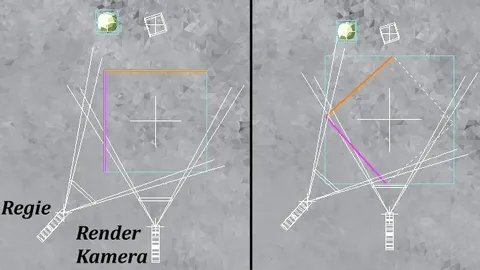
    Auf eine, in der Szene weiter oben sichtbare, Wellenschicht wurde bei dieser Wassertiefe verzichtet, doch auch so gab es damit Probleme. Mit einer Kamera bewegt sich ein Motiv-Suchender in der Szene, dreht sich dabei und bleibt nicht im rechten Winkel zu einer Koordinatenachse. Bei einer Plane allgemein, und hier im Speziellen für die Wellenschicht, fehlen aber die Einstellmöglichkeiten für eine XYZ Rotation.

    Perspektive, falls Renderkamera auf Y = 0 Grad Rotation stehenbleibt.

    Regie-Kamera sucht für Render-Kamera neue Perspektive, doch die Plane lässt sich zwar verschieben, nicht aber ins Bild drehen.

    Gestern noch einmal nach Lösungsansätzen gesucht und gefunden. Eine erste Variante mit Bluenodes gefunden, jedoch um ein Terrain zu drehen. Auf eine Plane anzuwenden, wo alles etwas anders aussieht, gelang mir nicht. Was nicht bedeutet, dass es nicht möglich wäre, doch ich habe weder die Erfahrung noch das Wissen. So war es mir bis gestern völlig unbekannt, das Terragen intern unter der Haube nicht mit Grad, sondern mit Radiant (SI Einheit rad) rechnet. Ausprobiert habe ich selbstverständlich die unter en.tgblog.de/?p=29 zum Download angebotene TGC Datei. Dann noch ein Beispiel für eine Berechnung gefunden, die wohl nicht gänzlich fehlerlos ist, weil die Umrechnung von Grad in rad fehlt und die Winkelfunktionen vertauscht wurden- Rotating the Plane.

    Allein wäre ich weder auf die eine Lösung, noch auf die andere gekommen. Doch durch beide Lösungsansätze zusammen, fand ich eine befriedigende Lösung, denke ich zumindest. Ein Mathematiker oder Physiker, könnte es eventuell noch etwas genauer.

    Einstellungen der Regie-Kamera für Rotation: xyz: 0, 42, 0

    Nun die manuelle Berechnung, die ich aber lieber Python überließ, also nicht gänzlich manuell.

    grad = 42

    rad = grad x 0.01745329251994

    Ergebnis: sin 0.669131 und cos 0.743145

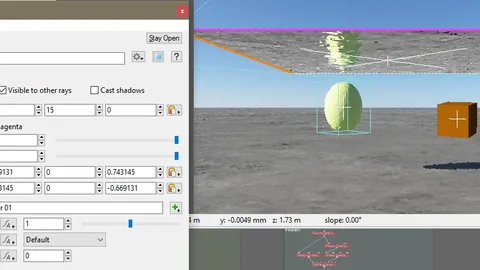
    Nun noch die Settings für die Plane, welche durch die berechneten Werte zu ersetzen sind. Das Minuszeichen kann unten stehen, wenn die Ansicht von unten erfolgt, ansonsten in der oberen Zeile bei cos(rad).

    Edge vector a = sin(rad), 0, cos(rad)

    Edge vector b = cos(rad), 0, -sin(rad)

    Von oben sah es dann im Vorher-nachher-Vergleich bereits gut aus.


    Nun in der neuen Frontansicht.

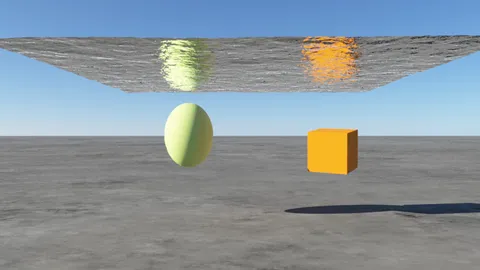
    Neue Ansicht von der Position der Regie-Kamera, Objekte wurden neu unter der Plane ausgerichtet:

    Irgendwie immer wieder spannend, wo andere 3D Anwendungen einfach nur einen Schieberegler für besitzen, darf man bei Terragen erst einmal eine SI Einheit kennenlernen und Rechenwege erproben.

    MovieSzenen.de für Creators

    4 Mal editiert, zuletzt von Melegrian (9. April 2022 um 07:34)

  • Dass der in der Beispielrechnung auch noch Sinus und Cosinus vertauscht haben könnte und ich deshalb nachkorrigieren musste, ahnte ich gestern kurz vor dem Einschlafen nur. Heute am Morgen kurz getestet, daran haperte es noch. Nun noch einmal editiert, jetzt sollte alles richtig sein.

    Ich habe Terragen nicht, finde es aber faszinierend, mitzuerleben, wie Du Dich da reinfuchst...

    Ist ja auch irgendwie faszinierend. Die sich eröffnenden Möglichkeiten sind vorhanden, doch wenn Terragen bei der Gestaltung von Filmen zum Einsatz kam, übernahm sicherlich Matt Fairclough selbst den Support für die 3D Artisten. Anders kann ich mir das beinahe nicht vorstellen. Oder ich begreife einiges nur nicht so schnell, im Vergleich zu jüngere Anwendern, dann wäre es aber immer noch ein Training für die grauen Zellen.

    MovieSzenen.de für Creators

  • Hm... - ich habe Terragen vor vielen Jahren mal benutzt, als die Versionsnummern noch 0.xxx waren. Dann passierte ja lange Zeit nicht viel, bis dann irgendwann eine 1.0er Version erschien. Habe es da aber nicht mehr weiter verfolgt und mehr oder weniger aus den Augen verloren. Nachdem ich hier nun den ersten Beitrag gelesen und den Rest grob überflogen habe, stelle ich fest, dass ich mich damit wohl doch mal wieder intensiver beschäftigen sollte. Da scheint sich ja so viel getan zu haben, dass man es mit den 0.x - Versionen kaum noch vergleichen kann; - Abgesehen von der Tatsache, dass es immer naoch hauptsächlich ein Landschaftsgenerator ist. ;)

  • Da scheint sich ja so viel getan zu haben

    Wenn ich mich richtig erinnere, hatte ich vor vielen Jahren Version 0.7x, habe damit nicht viele Bilder gemacht. Dann kam die völlig überarbeitete Version 2.0. Die hatte ich nur heruntergeladen, verstand nichts mehr, kam damit nicht klar und war mit anderen Dingen beschäftigt. Im letzten Sommer stieg ich dann erneut ein. Selbst wenn man, so wie ich, Probleme mit dem Englischen hat, die Browser übersetzen ja mittlerweilen ausreichend gut, um diese beiden Einstiegstutorials durchzuarbeiten:

    Tutorial 1: Creating Your First Scene (Erstelle Deine erste Szene)

    Tutorial 2: Adding a Lake (Hinzufügen eines Sees)

    Beim Download kann man sich gleich alles herunterladen, was es frei auf dieser Seite dazu gibt.

    Auf der Seite steht noch immer der Hinweis "We’ll update our downloads soon." - "(Wir werden unsere Downloads bald aktualisieren.)" und was die unter diesen Zeitraum verstehen, verstehe ich nun wieder nicht. Im Mai wird der Hinweis ein Jahr alt. Da der Download dieser vcredist_x64.exe aber direkt von Microsoft.com erfolgt, ist die Angelegenheit sauber.

    MovieSzenen.de für Creators

  • Ergänzende Hinweise - Spotlight und Plane

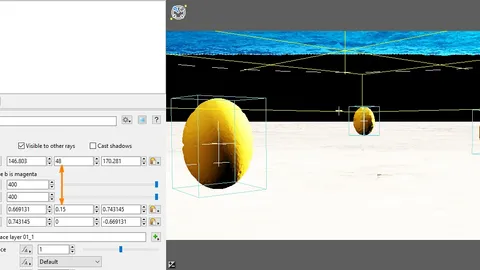
    Zum Spotlight gibt es bisher noch keinen Eintrag in der TG Wiki, so können einige ergänzende Worte nicht schaden. Im Screenshot ist noch einmal zu sehen, wie dieses Licht mit den Koordinaten von einer Kamera ausgerichtet wird. Dabei wird der Lichtkegel nur grob überprüft, im Bild erkennbar an einem hellen Fleck. Bei der Einstellung kann eine plakative Farbe des Lichtes von Vorteil sein, um die Lichtstreuung und Ausrichtung besser zu erkennen. Nach dem Wechsel zur Render-Kamera kann leichter beurteilt werden, wie groß die Werte für Outer Angle und Inner Angle sein sollten. Je größer der Unterschied zwischen den beiden Werten, umso weicher der Verlauf, im Beispiel outer 12 und inner 4. Danach könnte die beteiligte Kamera eine andere Aufgabe übernehmen.

    Ebenfalls nachträglich noch einige ergänzende Anhaltspunkte zur Ausrichtung einer Plane. Die Werte für Sinus und Cosinus vertauschen sich bei einer Rotation von über 180° Grad. Eine horizontale Neigung oder Steigung lässt sich über den Y-Wert von Edge Vector in kleinen Schritten erreichen, wobei aber ständig die Höhe der Plane neu zu justieren ist.

    Aber der Reihe nach. Damit der hintere Abschluss der Plane im Dunst verschwindet, muss diese erst einmal auf eine entsprechende Größe skaliert werden, in den Beispielen auf 400 Meter im Quadrat. Ohne zusätzliche Neigung verläuft diese dann zu sehr in Richtung Horizont. Um dieses "zu sehr" auszugleichen, wurde die Planktonwolke von 40 auf 120 Meter vertikaler Kompaktheit erhöht, die Altitude blieb hingegen mit 11 Meter über dem Gelände unverändert.

    Insgesamt eine eher schlechte Bildgestaltung, da dieses Verdecken durch Eintrübung lediglich als ein Notbehelf angesehen werden kann.

    In einer zweiten Versuchsreihe wurde der Neigungswinkel der Plane verändert, doch Neigung und Höhe bedingen sich gegenseitig. Bei 0,15 rad mehr Neigung musste die Plane von 18 auf 48 Meter Höhe angepasst werden, um mit dem oberen Bildrand abzuschließen. Eine Wassertiefe, die eigentlich nicht mehr unbedingt in allen Szenen erreicht werden sollte.

    Kaum ein Landschaftsfotograf würde den Horizont genau durch die horizontale Bildmitte verlaufen lassen, sondern etwas oberhalb oder unterhalb. Und ein Taucher könnte sich dabei noch etwas freier im Wasser bewegen. Nicht der Neigungswinkel der Plane wird verändert, sondern der Neigungswinkel der Kamera. Lediglich der Taucher musste seine Position von der Höhe etwas verändern. Die Cloud Altitude wurde hingegen auf 8 Meter verringert.

    Dass es sich bei den Farbwerten für die Atmosphäre um individuelle Anpassungen handelt, benötigt keiner Erklärung. Eine weitere Einstellung hingegen schon. Unter dem Tab Tweaks ist Fake Dark Power zu finden. In der TG Wiki wird die betreffende Einstellung so beschrieben, als wäre diese Funktion nur dafür gedacht, um den Tag-Nacht-Übergang individueller zu gestalten, wenn sich der Betrachter aus einer Raumstation den Planeten betrachtet. Entsprechend ist der Schieberegler auf 0 bis 1 eingestellt. Wie häufig bei Terragen, einige Werte lassen sich beinahe beliebig überschreiten. Zwischen 2 bis 10 (hier mit 8) wird der Hell-dunkel-Verlauf von rechts nach links in Szenen etwas betont.

    Nun endlich einer der ersten Render aus der Testreihe, der sich nicht mehr zu verstecken braucht. Hat einige Zeit gedauert, denn selbst beim Rendern mit Crop ist anfänglich nicht mehr zu sehen, als die verstreichenden Sekunden. Es liegt vermutlich daran, dass der Renderer nun mehrere Schichten für die Ausleuchtung einer Szene zu berechnen hat, bevor er richtig loslegen kann.

    Die Einstellungen für das Wellenmuster können über den Water Shader geregelt werden, der Glass Shader wurde auf beidseitig durchlässig gestellt. Ansonsten ist die Vorlage einfach gestrickt.

    Die Testdatei farbgebung-wellenmuster-plane.tgd befindet sich im Zip-Archiv und ist nur zum Lernen und zum Experimentieren gedacht. Bei den drei Objekten handelt es sich lediglich um Spheren von TG, in Abständen von rund 20, 40 und 60 Meter zur Kamera.

    farbgebung-wellenmuster-plane.zip

    MovieSzenen.de für Creators

    2 Mal editiert, zuletzt von Melegrian (12. April 2022 um 20:22)

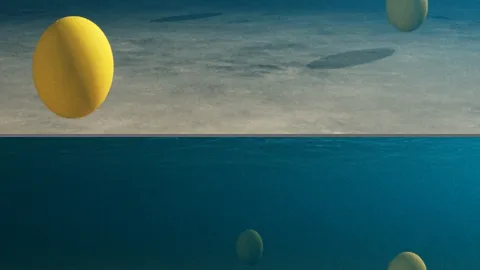
  • Ein kleiner Nachtrag zum letzten Beitrag. Der Farbton lässt sich ohne Anpassungen der unterschiedlichen Farbwerte etwas verschieben, unter anderem durch Bluesky density und Bluesky exp height. Im Beispiel wurden diese beiden Werte von 2.5 und 4000 in der oberen Hälfte des Bildvergleichs auf 1000 und 20 im unteren Bild geändert. Dazwischen liegt ein weiter Bereich, der in Hunderter-Schritten für die Anpassung an eine Szene ausgelotet werden könnte.


    Der Power Fractal Shader v3

    Dieser Shader ist neben der Surface Layer der am häufigsten verwendete Shader in Terragen, doch nur bedingt zu verstehen. Und das, obwohl die Beschreibung in der TG Wiki von Planetside scheinbar ausreichend lang und gut bebildert ist. Doch die Beispiele beziehen sich auf Gebirge, auf Wolkenformationen und der Oberfläche von Planeten. Dementsprechend liegen die Beispielwerte für die Feature Scale zwischen 1500 und einer 1000000, für Lead-in Scale zwischen 5000 und 5000000 und für die Displacement Amplitude zwischen 0 und 1000.

    Aus den Beispielen ließe sich zumindest ableiten, dass der Wert für Lead-in Scale größer als der Wert für die Feature Scale sein sollte und der Wert für Displacement Amplitude kleiner als der Wert für die Feature Scale. Oder lässt es sich kein Verhältnis der Werte zueinander daraus ableiten?

    Ein erster kleiner Test, ein Beispiel für ein Gelände mit sanften Hügeln ließ sich finden, nebst einigen Angaben, in welchem Spielbereich Werte liegen könnten. Nur gefundene Beispiele sollten nicht dazu verleiten, aufs Austesten zu verzichten, da Beispiele halt nur Beispiele sind und noch keine Werke. Ab und an genügt auch eine Prüfung, ob es noch etwas besser geht.

    Beim ersten Beispiel für ein relativ flaches Gelände ging es noch etwas besser. Ausgehend vom Standardgelände von Terragen wurden folgende Werte angepasst:

    Feature Scale: 50 (übernommener Wert aus einem Beispiel)

    Lead-in Scale: 250

    Smallest Scale: 125
    Noise Octaves: 2

    Displacement Amplitude: 25

    Weiterhin wurde der Fractal warp Shader entfernt, der sich hier als störend erwies, weiterhin die Fläche vom Simple shape shader auf 1000 x 200 begrenzt. Da die neu gestaltete Textur nun endlos den Planeten überzieht, sollte der Abstand zur Kamera nicht allzuweit sein. Es sieht so aus, als würde das Verhältnis der Werte für sich sprechen, einzig die Smallest Scale nicht wirklich dazu passen.

    Im zweiten Beispiel ging es darum, mit diesen Einstellungen nicht den Planeten endlos zu überziehen, sondern diesen seine Bergwelten zu lassen. Dafür sollte das hügelige Flachland lediglich als Heightfield in die freie Fläche geladen werden. Aber wie?
    Hier halfen drei kleine Tests. Da diese sich praktisch vom Ergebnis nicht unterschieden, so fiel die Entscheidung zu Gunsten der dritten Variante einfach. Wichtig war eher, dass beim Merge Shader beim Punkt Displace merge Mode nicht Mix, sondern Add ausgewählt wird.

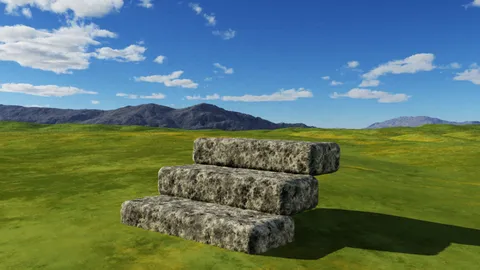
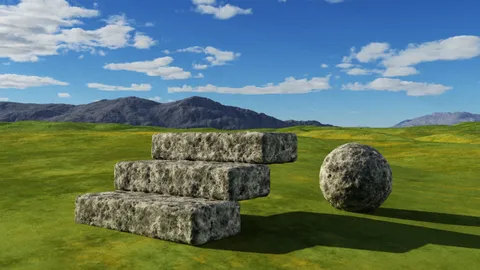
    Das Ergebnis, die Treppe im Bild gehört zum nächsten Test.

    Bei kleinen Dingen im Bild werden die Werte kleiner und so fand ich an den Einstellungen für Kieselsteinchen nichts ungewöhnliches. Diese sind zwar nicht auf meinem Mist gewachsen, doch mit etwas mehr Erfahrung könnte man darauf auch allein kommen, könnte ich mir vorstellen.

    Aus Beispiel übernommene Werte:

    Feature Scale: 0.01

    Lead-in Scale: 0.05

    Smallest Scale: 0.001

    Displacement Amplitude: 0.001

    Diese Werte scheinen ebenfalls einer Regel bzw. dem weiter oben erwähnten Verhältnisses von Werten zueinander zu entsprechen.
    Das Beispiel mit den Kieselsteinchen gibt es nicht einzeln, sondern nur komplett als Gravel Road Example von WASasquatch. Möglicherweise einem nahen Verwandten vom Bigfoot, wie ich hörte, zumindest soll Sasquatch eine andere Bezeichnung für diesen sein.

    Etwas erstaunt war ich aber über einen Power Fractal Shader v3 für Terragen Cube Objekte.

    Feature Scale: 0.1

    Lead-in Scale: 1

    Smallest Scale: 0.01

    Displacement Amplitude: 0.1

    Da mehr als 10-mal größer als ein Kieselstein, hätte ich auch Werte erwartet, die mehr als 10-mal größer sind. Möglicherweise beziehen sich hier die Werte aber mehr auf das Muster der Textur, als auf die Größe des Objektes. Da ich das noch nicht ausgetestet habe, verweise ich nur auf die cubetest.tgd Datei von Dune, ohne die Treppe mit weiterzugeben.

    Im Zip-Archiv befinden sich die Testdateien sanfte-huegel-02.tgd und sanfte-huegel-05.tgd (ohne Treppe), beide Dateien sind nur zum Lernen und zum Experimentieren gedacht.

    sanfte-huegel.zip

    MovieSzenen.de für Creators

  • Objekte formatieren

    Objekte lassen sich skalieren und mit Shadern texturieren, das ist in Terragen nicht anders, als in anderen Programmen. Doch wie sieht es mit der Formgebung aus?

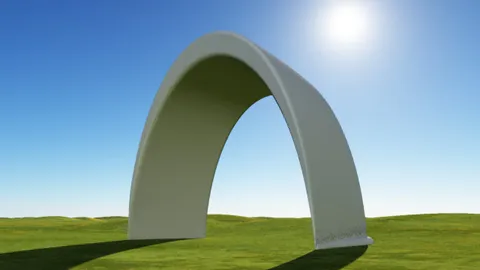
    Als Beispiel soll ein TG Cube-Objekt dienen, welches zwar für Ausrichtung, für Rotation und Size die Werte für XYZ versteht, doch darüber hinaus nicht so sehr viel mehr. Was das Cube Objekt aber nicht wissen kann, es gibt Shader für Displacement und Redirect. Letzterer wurde wohl eigens dafür geschaffen, für etwas Abwechslung zu sorgen. Die Übersetzung der Beschreibung in der TG Wiki zu diesem Shader, die der Browser liefert, klingt anfänglich etwas holprig. Es genügt, den Sinn zu verstehen.

    Der Redirect Shader trickst die nachfolgenden Shader aus. Lässt sie glauben, dass sie sich auf ihrer Achse bewegen würden, führt sie dabei aber in die Irre. Die Beschreibung zu den X, Y und Z Shadern klingt aber keines Wegs holprig, sondern sehr verständlich. Beispiel aus der TG Wiki:

    Zitat

    Y-Shader: Der Shader oder die Funktionsknoten, die dieser Einstellung zugewiesen sind, denken, dass die Oberflächensenkrechte entlang der Y-Achse zeigen.


    Also, sie denken es nur, können sich aber irren. Auf ein Cube Objekt angewendet, könnte die Y-Achse dann einen Verlauf wie im ersten Bild nehmen.


    Die ersten drei Shader gehören zusammen und sind aufeinander abstimmbar. An der Abstimmung liegt es dann, ob daraus ein Tunnel oder eine, in einer Sackgasse endende, Höhle wird. Eine komplette Höhle mit Stalaktiten gibt es ebenfalls. Nur zum Lernen und zum Experimentieren vielleicht noch eine Idee zu schwer.

    Meine eigenen Vorstellungen gingen eher von einem unter dem Wasserspiegel eines kleinen Süßwassersees gelegenen Ausgang einer Grotte aus. Bisher sind es aber nur Experimente und Testserien. Sicherlich hebe ich mir den Entwurf auf. Etwas höher liegend, könnte die kleine Höhle auch als Treffpunkt für eine Szene Frühmenschen dienlich sein.
    Die Kamera befindet sich in der Höhle, ohne zusätzliche Ausleuchtung ging es für eine ergänzende Beschreibung der verwendeten Power Fractal Shader v3 nicht ab. Bei einer in einem See endenden Grotte würde aber eine etwas dunklere Umrandung völlig genügen.

    Für beide Bilder wurde der bereits für die kleine Treppe benutzte Power Fractal Shader mit bis auf die Farbwerte unveränderten Einstellungen verwendet. Ein zweiter Power Fractal Shader wurde fürs Grobe hinzugefügt.

    Bild 2:

    Feature Scale: 1

    Lead-in Scale: 1000

    Smallest Scale: 0.01

    Displacement Amplitude: 0.5

    Die einzige Änderung bei Bild 3 war, Lead-in Scale wurde auf einen Wert von 10 reduziert. Nun fehlen in diesem Bild einige der größeren Verschiebungen.


    Wenn diese aber bei einem Objekt nicht erwünscht sind, wäre ein kleiner Wert besser geeignet. Somit lässt sich nur sagen, immer austesten, was besser zu einem Objekt oder zu einer Szene passt.

    Im Zip-Archiv befinden sich die beiden TGD Testdateien, mit denen Bild 1 und 2 gerendert wurden. Beide Dateien sind nur zum Lernen und zum Experimentieren gedacht.

    eingang-grotte.zip

    MovieSzenen.de für Creators

  • Der erste Power Fractal Shader v3 für die Treppenstufen hatte folgende Werte:

    Feature Scale: 0.1

    Lead-in Scale: 1

    Smallest Scale: 0.01

    Displacement Amplitude: 0.1

    Zu diesem gesellte sich heute ein zweiter Power Fractal Shader mit zwei höheren Werten.

    Feature Scale: 1

    Lead-in Scale: 100

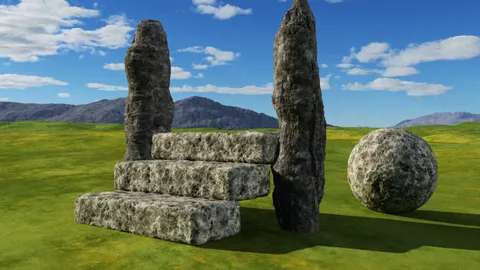
    Die Unterschiede sind nicht riesig, doch beide Shader ergänzen sich eigentlich ganz gut, um einen Cube wie einen nur grob behauenen Stein aussehen zu lassen. Bei der Gelegenheit wurden die Shader gleich noch mit einer Sphere getestet.

    Wozu Spheren gut sein können, ist in Dunes Beach Szene zu sehen. Die Felsen auf dieser Seite vom Gewässer wurden aus vier Spheren zusammengefügt und dabei so gut verschachtelt, dass es mir anfänglich nicht auffiel.

    Nun gut, meine ersten Tests können bei weitem noch nicht mit dieser Szene mithalten, doch mehr als erste Tests waren es nicht und sollten es auch nicht sein. Eigentlich ging es mehr um das Testen von Shadern und ihren Werten.

    Für den Test wurden die Spheren zuerst neu skaliert, um eine längliche Form zu erhalten. Dann wurden die Werte des einen Power Fractal Shaders, der neu hinzugekommen war, noch einmal erhöht. Zwischen den beiden Power Fractal Shadern wurde bei beiden Cuben zusätzlich ein Fractal warp Shader eingefügt, um für mehr Verformungen zu sorgen. Das Ergebnis ist nicht wirklich verwertbar, weist aber in eine mögliche Richtung, um es vorsichtig auszudrücken. Zumindest gehört es, wie alle Tests, mit zum Lernen.


    Zum Lernen und zum Experimentieren hänge ich die TGD als Zip-Datei mit an.

    cubes-und-spheren.zip

    Bei fleißigen Üben sollte dann spätesten in ein bis zwei Wochen eine Treppe, ähnlich wie in einer Szene von Alice im Wunderland zu sehen, kein Problem mehr sein. Terragen kam mit zur Anwendung bei Gestaltung des Films, möglicherweise aber eher für die Landschaft und für die Atmosphäre nebst eindrucksvollen Wolken. Eventuell auch nur für Atmosphäre und Wolken, obwohl einige Bilder auch für die Landschaft sprechen würden. So genau lässt es sich nicht sagen.

    MovieSzenen.de für Creators

  • Ein weiteres Objekt

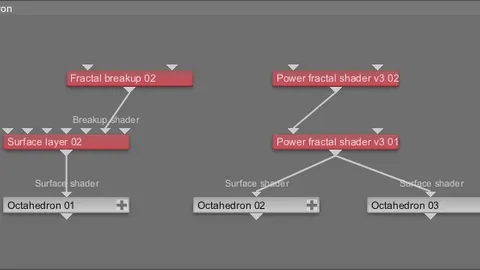
    Einige Objekte wurden bereits vorgestellt, wobei Terragen neben Plane, Cube und Sphere noch weitere zu bieten hat. Allen voran das Planet-Objekt, um neben dem vorhandenen noch einen Mond oder was auch immer anzulegen. Die Gestaltungsmöglichkeiten sind bei einigen Objekten scheinbar begrenzt, dennoch für viele Aufgaben völlig ausreichend. Im folgenden Beispiel wurde ein Octahedron Objekt getestet, ein Objekt, welches bei einem höheren Wert für Roundness zur Kugel wird. Der Roundness Wert beträgt beim ersten und zweiten Octahedron 0,2 und beim dritten 0,8. Bei 1,0 sollte das Objekt dann rund wie eine Kugel sein.

    Was bei TG-Objekten passieren kann, dass es an den Kanten oder anderen Stellen zu unschönen Erscheinungen kommt. Bisher waren es fransige Säume bei Spheren und verzerrte Kanten bei den Oktaedern. Diese lassen sich durch eine Erhöhung des Wertes von Displacement Tolerance beseitigen.

    Einfache Pyramiden wären vorstellbar, in dem Oktaeder Objekte bis zur Hälfte im Boden versenkt werden, sollten sich aber mit einem Simple Shape Shader leichter realisieren und bearbeiten lassen.

    An dieser Stelle ein allgemeiner Hinweis für die Platzierung von Objekten im Node-Netzwerk, der sich lediglich auf die Sichtbarkeit bezieht. Lassen wir Terragen einfach gewähren, so wird TG alle Objekte lediglich der Reihe nach in der Group Objects listen, ohne die zugehörigen Shader anzuzeigen. Das kann bei importierten Objekten von Vorteil sein, um die Übersichtlichkeit zu wahren. Die Shader erreichen wir dennoch, entweder mit einem Klick auf das dunkle und fette Kreuz von der Objekt-Node, oder in dem wir uns durch die Baumansicht unter Objekte klicken.

    Bei Objekten, die eine Gruppe bilden, kann es hingegen einfacher und übersichtlicher sein, wenn wir für diese mit Rechtsklick an einer freien Stelle eine neue Group erstellen und zusammengehörige Objekte in diese Gruppe verschieben. Beim ersten Objekt wird TG noch keinen Eingang für die Verknüpfung eines Surface Shaders anzeigen. Dieser Shader muss zuerst in der Group platziert und manuell in den Settings eines Objekts an entsprechender Stelle benannt werden. Danach hat es TG gelernt.

    Lernfähig ist die Anwendung, nur mit der Erkennung der Zugehörigkeit zu einer Group hapert es immer dann, wenn eine Node noch mit einer hellen Umrandung dargestellt wird. Eine hell umrandete Node einmal kurz herausziehen aus einer Group und wieder hineinschieben, genügte bisher völlig.


    Crater Shader

    Meteoroide, die als Sternschnuppen die Atmosphäre passieren und dabei nicht vollständig verglühen, werden umgetauft in Meteoriten, hörte ich. Ohne nachzulesen, vergesse ich derartige Unterscheidungen häufig und meist werden beide Begriffe ohnehin kaum auseinandergehalten. Kleinere Meteoriten, die auf unverfestigtes Erdreich fallen, sollen lediglich ein Loch von geringer Tiefe hinterlassen, maximal einen flachen Krater. Der im Bild erkennbare Krater besitzt einen Durchmesser von rund 80 Metern, wobei der eigentliche Einschlag schon längere Zeit zurückliegt.

    Selbstverständlich können mit dem Crater Shader von TG beliebig große Krater in einer vom Nutzer vorzugebenden Anzahl und Verteilung erzeugt werden, auf der Erde, auf dem Mond oder wo auch immer, mit höheren oder flacheren Rand. Beispiele sind in der Beschreibung zum Shader ausreichend zu finden und eigentlich gibt es an dieser nichts auszusetzen. Im Gegenteil, es wird darauf verwiesen, dass mit Minuswerten der Shader für Erhebungen genutzt werden kann. Ein kleiner Test sollte nicht fehlen, wie sich mit dem Crater Shader erstellte Hügel in eine Landschaft einfügen.

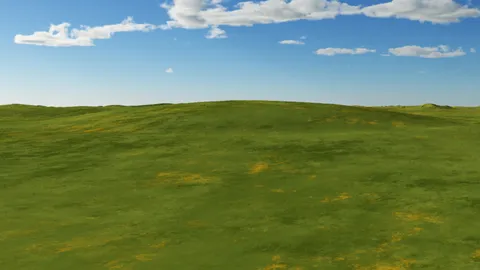
    Ein kleines Aha-Erlebnis stellte sich beim Rendern ein, eine zweite Möglichkeit ein relativ flaches Terrain zu erstellen, mit sanften Hügeln. Der Unterschied zwischen dieser Variante und der nur wenig weiter oben, ist einfach erklärt. Bei der ersten Variante wurde eine riesige Fläche als Hügelland erstellt, in der ein Landschaftsfotograf umherwandern kann. Bei dieser Variante wird aber nun der Typ, der vor dem PC sitzt, zum Landschaftsarchitekten.

    Mit etwas Übung sollte es nicht sonderlich schwerfallen, mit Masken die Hügel den eigenen Vorstellungen nach zu verteilen und für jeden einzelnen die Höhe zu bestimmen, ohne dass eine Heightmap oder ein Heightfield benötigt wird. Wobei ein Heightfield als eine dritte Variante betrachtet werden könnte.

    Bereits bei meiner ersten Suche stolperte ich über ein Bild, nicht als Vorlage zum direkten Nachahmen, eher zum Üben, dann fiel mir nicht ein, aus welchem Film. Gesehen hatte ich diesen, es blieb nur nicht viel hängen. Nun jedenfalls handelt es sich beim Bild um eine Szene aus dem Film "Die fantastische Welt von Oz".

    Wer sich die Zeit nehmen sollte, um dieses Bild zu betrachten, sollte auf folgende Punkte achten.

    1. Landschaft mit Terragen formen und gestalten, ist möglich.
    2. Die Darsteller mit DS in Pose setzen und als transparenten Layer rendern, ist möglich, da beide durch nichts verdeckt werden.
    3. Bäumen, Blumen und sonstige Pflanzen, daran sollte es nicht scheitern, nur nicht alle mit riesigen Texturen.
    4. Die Smaragd-Stadt in der Ferne, dafür reichen zumindest meine Blender-Kenntnisse bis auf weiteres nicht, doch es braucht ja nicht unbedingt Smaragd zu sein.
    5. Rechts am Rand und neben der Stadt, zwei Berge neigen sich zueinander.


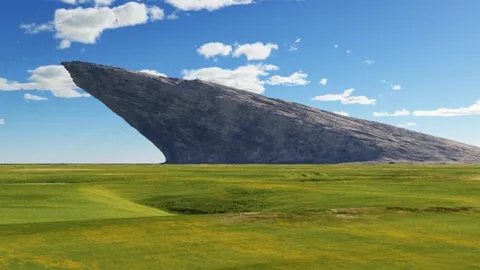
    5 habe ich mit dem Alpine fractal shader v2 und dem Twist and shear shader getestet, gänzlich unmöglich ist es jedenfalls nicht. Der erste Shader von den beiden erzeugt einen einzelnen Berg, der zweite Shader zieht diesen in eine beliebige Richtung.


    Meine Testumgebung war aber einfach gestrickt, so dass auch das restliche Gelände gestreckt und verzogen wurde. Die benutzten Varianten:


    Mit geeigneten Masken sollte es leichter sein, nur den Berg zu verziehen, ohne das umliegende Gelände zu strecken.

    Was wichtig ist, mit jedem Test lernt man etwas dazu.

    Im Zip-Archiv befinden sich 4 TGD Testdateien, einmal Octahedron, zweimal Crater und einmal Alpine (letztes Beispiel). Diese Dateien sind nur zum Lernen und zum Experimentieren gedacht.

    octahedron-crater-alpine.zip

    MovieSzenen.de für Creators

    2 Mal editiert, zuletzt von Melegrian (26. April 2022 um 01:25)

  • Wolkenformationen

    Bisher habe ich mich mit einfachen Schönwetterwolken begnügt, nebenbei mit Nebelbänken beschäftigt, mit deren Dichte gespielt und ab und an etwas die generierten Wolken verschoben. Für stimmungsvolle Landschaftsbilder etwas zu dürftig, wobei ich an eine einfache Landschaftsszene mit einem Hügelgrab dachte. Eine passende Stimmung sollte zu so einem Motiv gegeben sein.

    Doch wie beginnen?

    Zuerst wie üblich die Bildersuche benutzt. Waren es für Unterwasserszenen nur Fotografien, könnten bei Landschaften die Werke alter Meister mit ins Spiel kommen. Einige Namen habe ich mir wieder notiert, beeindruckt war ich z.B. von Friedrich Preller (der Ältere) und seinem Hünengrab auf Rügen sowie von Albert Bierstadt mit California Spring.


    Danach eine Suche, ob und was es bereits an Wolkenbeispielen für Terragen gibt, und siehe da, eine ganze Cloud Library sogar, welche über die Jahre ab 2008 angelegt wurde. Selbstverständlich sollte ein Lernender weder Gemälde oder Fotos und ebenso keine TGD Dateien einfach nur nutzen, sondern als Lernmaterial betrachten. Anderenfalls lernt er es nie. So folgten Testaufrufe, ab gestern Testserien. Fertig wurde ich noch nicht, dafür ist das Thema zu komplex, soll nur ein erster Beitrag sein. Auf die Idee für eine mögliche Umsetzung, kam ich durch ein Beispiel von WAS auf der letzten Seite, welches ich etwas vereinfachte und anpasste.

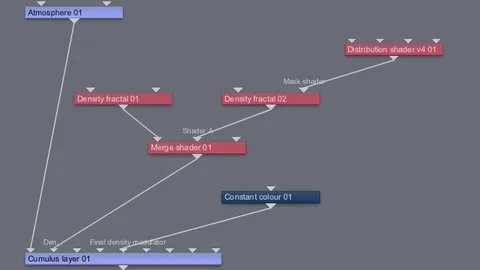
    Es beginnt mit einer einfachen Cloud Layer v3, die von sich aus einen ein Density Fractal (Cloud Fractal Shader v3) mit sich bringt. Vorgenommene Einstellungen, die von der Grundeinstellung abweichen:

    Atmosphäre -> Haze Density auf 3 erhöht.

    Cloud Layer -> Cloud Altitude 2500 m und Cloud depth 3000 m

    Density Fractal -> Coverage adjust -0.15

    Bedeutet, wenn die Altitude bei 2500 m, dann beträgt die Wolkenhöhe 1000 bis 4000 Meter, da die Altitude sich bei Clouds auf deren Mitte bezieht. Bei Coverage adjust ist 0 der Mittelwert für die Dichte.

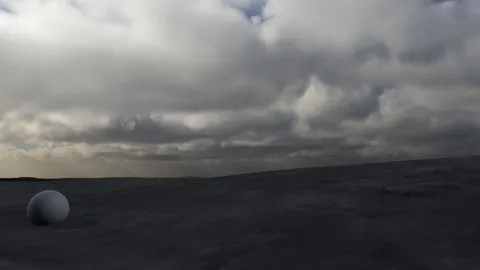
    Sieht noch nach nichts aus, jedenfalls noch meilenweit von alten Meistern entfernt. Das Gelände habe ich grau gelassen, zuerst soll Wolken und Himmel stimmen und da sind die Renderzeiten bereits nicht ohne. Die Sphere dient nur zur Kontrolle des Schattenwurfs.

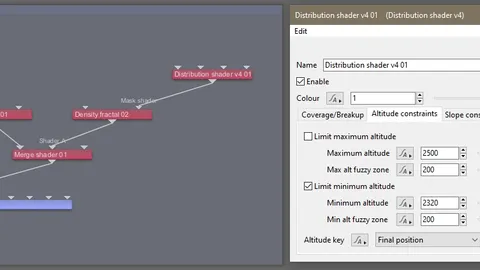
    Nun folgt das in den letzten zwei Tagen Gelernte. Zuerst die Nodes und der Distribution Shader, der ähnlich wie ein Surface Layer Shader aufgebaut ist und hier als Maske für ein zweites Density Fractal dient. Die Einstellungen gehen eigentlich von der Altitude aus, plus eines Übergangsbereiches, nur hier habe ich etwas nachgebessert. Je nach dem, ob nun Limit max oder min ausgewählt wird, kann in der oberen oder unteren Hälfte der Wolken der Density Wert über das zweite Density Fractal erhöht werden. In allen Beispielen beträgt der Wert für Coverage adjust -0.15 und wird hier nun ab dem Übergangsbereich bei 2120 auf 0.85 ab 2320 erhöht.

    Erstes Ergebnis, dass das Volumen der Wolken nach oben zunimmt, ist deutlicher in einem direkten Vergleich zu sehen. Doch halt ebenfalls noch meilenweit vom angestrebten Ziel entfernt. Atmosphäre -> Haze Density wurde im Beispiel auf 4 erhöht.

    Nun den unteren Bereich ausgewählt.

    Atmosphäre -> Haze Density wurde im Beispiel auf 6 erhöht.

    Erhöhung im Density Fractal 02 auf einen Wert für Coverage adjust von 0.4.

    Hier ist nun deutlicher zu sehen, dass sich die untere Hälfte verdichtet hat.

    Leider etwas zu dunkel. Etwas Abhilfe schafft Constant Colour als Final Density Modulator, der einfach nur auf einen mittleren Grauwert eingestellt wird, mit dem man zwar etwas spielen kann, aber nach dem Spielen habe ich ihn in Mittelstellung gelassen. Für diesen gibt es eine bebilderte Anleitung auf Seite 14 der PDF Cloud Function Tutorial. Die Anleitung ist zwar für Terragen 2, doch die Funktionsweise vom Final Density Modulator hat sich nicht geändert. Etwas ausdünnen, ohne geschlossene Wolkendecken aufzureißen.

    Ergebnis, die Kugel wirft wieder einen Schatten. Ein richtiges Wunschergebnis würde noch anders aussehen.

    Was tun?

    Ein Blick von oben. Der Radius der Cloud beträgt zwar 50000, doch die Wolkenhäufung scheint sich mehr in der Mitte zu befinden, womit eine Verschiebung des Zentrums um weniger als 10.000 Meter eigentlich bereits genügen sollte.

    Erste Lichtblicke geben sich nach einer Verschiebung zu erkennen.
    Aber zu weichgespült die Wolken, zu wenig Durchzeichnung.

    Jetzt bin ich selbst gespannt, wie es weitergehen könnte und was sich durch Feintuning daraus entwickelt. Tippe auf etwas weniger Haze Density und etwas mehr Edge Sharpness, doch ob beides allein bereits genug bringt? Werde es in den nächsten Tagen sehen.

    Im Zip-Archiv befinden sich beide Varianten (ohne und mit Final Density Modulator), eine Position fürs Zentrum zu finden, bleibt simple Hausaufgabe.

    wolken-bedeckt.zip

    MovieSzenen.de für Creators

  • Zwischenstand

    Mehr als ein vorläufiges Ergebnis ist es noch nicht, dafür sind die Renderzeiten zu langweilig. Selbst mit Crop läuft es nicht ohne Wartezeit. Doch auch so, für Wolken scheint es sinnvoll zu sein, einige Tage mehr einzuplanen, ehe die ersten Vorlagen sich sehen lassen können. Bin aber zuversichtlich, wenn erst einmal bessere Einstellungen gefunden wurden, geraten diese nicht mehr so schnell in Vergessenheit.

    Das Prinzip hatte ich mir, wie im letzten Beitrag erwähnt, abgeschaut. Der Colour Merge Modus Difference funktionierte bei seinem Exempel, bei mir nicht, ich musste auf Add wechseln. Bei Difference führte es zu diesen fehlenden Durchzeichnungen.

    Dann, das Density Fractal wird mit einem Wert von 500 als Voreinstellung für die Feature Scale ausgeliefert. Dass dieser Wert nicht vorteilhaft sein kann, hatte ich bei der ersten Testserie bemerkt und mit einer kleinen Testserie von 400, 800, 1200, 2000 und 4000 begonnen. Bei 400 als Wert für die Feature Scale so aus:

    Viel zu viel Gesprenkel, 800 war etwas besser, 1200 annehmbar und 2000 erschien mir noch etwas besser, bei 4000 waren es zu wenige Auflockerungen.

    Der Vorteil beim Testbeginn mit 400, schlagartig begriff ich den Aufbau eines Exempels für prasselnden Regen, welches mir auch für Schneefall als geeignet erschien. Einzustellende Werte für Feature Scale, Lead-in Scale und Smallest Scale jeweils 0.3, damit eine Wolke sich in ihre Bestandteile auflöst. Mit einem nachgeschalteten Transform input shader lässt sich dann die Fallrichtung bestimmen.

    Nun jedenfalls hatte ich für alle weiteren Tests 2000 als Wert für die Feature Scale benutzt, bisher aber ohne an dem Wert für Lead-in Scale zu schrauben. Gestern dann noch einmal getestet, wie es ausschaut und ob sich etwas ändert, weil nun zwei Density Fractals ihren Dienst verrichten.


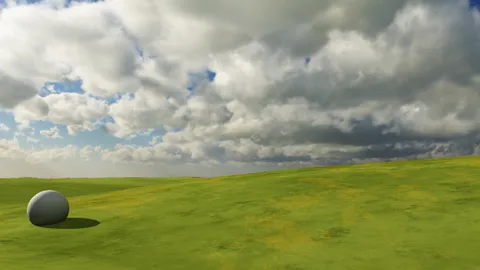
    Als Zwischenergebnis ein erstes Bild. Noch jenseits von optimal, weitere Verbesserungen müssten noch folgen, doch die Durchzeichnung hat sich verbessert.

    Feature Scale Density fractal 01: 1400
    Feature Scale Density fractal 02: 800

    Atmosphäre

    Haze density 2.8

    Bluesky density 3.2

    Cloud Layer Edge Sharpness 8

    Final Density Modulator 3.5

    Über die Verwendung einer Surface Layer, ohne und mit Fractal breakup, hatte ich bereits weiter oben etwas geschrieben. Auch der Distribution Shader wird normalerweise mit einem Fractal breakup ausgeliefert. Bisher lies ich diesen nur weg, um anfänglich nicht zu viele Positionen gleichzeitig berücksichtigen zu müssen. Bei diesem Bild habe diesen Shader noch nicht benutzt, bei einer anderen, noch nicht abgeschlossenen Testreihe hingegen schon.
    Die Vorgehensweise unterscheidet sich praktisch nicht und bei Benutzung der Vorschau ist es am einfachsten, nur die Endzahl zu erhöhen. Bei 344 gefielen mir der Verlauf und die Verteilung noch nicht, bei 348 hingegen schon.

    Etwas werde ich wohl übers Wochenende noch an bessere Ergebnisse arbeiten, wobei es wohl immer eine Kombination aus Lernen und Testen bleiben wird.

    MovieSzenen.de für Creators

  • Noch einmal eine neue Auswahl mit der Cloud Layer gesucht, mehr am Rand der Wolkenhäufung. Dachte, so könnte die Sonne unbehindert durch Wolken seitlich scheinen, um das Terrain auszuleuchten. Eine Auswahl mit Vor- und Nachteilen. Im ersten Bild ganz normal nur mit der Cloud und einem Density Fractal:

    Erst nach der Auswahl mit dem zweiten Zweig gemischt, dann sieht es mit dieser Auswahl so aus:

    Sieht nach einem unvollkommen unteren Abschluss gegenüber dem Terrain aus, weil jede Kreisfläche im äußeren Bereich mit einer Rundung abschließt. Die gestrichelten Linien kennzeichnen den unteren Rand der Cloud:

    Ließe sich mit etwas Haze Density verwischen, doch dabei verblassen die Wolken zusehends auch in höheren Bereichen. Höhere Bereiche ist eigentlich nicht korrekt, denn die eigentliche Altitude ist überall im Bild gleich hoch, nur in der linken Bildhälfte ist es mehr zu sehen.

    Zuerst eine Cirrus Layer, die brachte schon einmal diese einfachen Verwischungen am Horizont. Etwas Auflockerungen würden aber ganz gut passen. Einige Striche mit einem kleineren Pinsel für Linien könnten sich am Horizont ganz gut machen, so der Gedanke. Dafür eignete sich eine Easy Cloud mit Auswahl auf Stratocumulus.

    Wie sollte sich aber in einem flachen Terrain der Horizont auf der rechten Seite gestalten, wenn dieser nicht durch einen Hügel verdeckt wird?

    Bevor ein erster Test über flachen Terrain durchgeführt werden konnte, musste das vorhandene eingeebnet werden. Eigentlich stand die Kamera außerhalb ihres Bereiches lediglich im Umland und nicht dort, wo sie stehen sollte. So war es einfach die aktuelle Position der Kamera als neue Position für den Simple shape shader zu übernehmen, innerhalb dessen Fläche der eigentliche Aufbau für unterschiedliche Szenen erfolgen könnte. Fractal Terrain 01 ist nur mehr oder weniger sichtbares Umland, Fractal Terrain 02 ist zu gestaltendes Bauland, in dessen Mitte die Kamerea steht.

    Cirrus Layer und Easy Cloud mit Auswahl auf Stratocumulus machten sich bereits gut, auf der rechten Seite nun noch eine Cloud Layer mit Cumulus Wolken am Horizont. Wichtig dabei, die ersten beiden Schichten sind dünn und liegen einige tausend Meter höher. Diese Layer aber nicht, so dass diese hinter der bei diesen Tests deaktivierten Hauptebene platziert werden muss. Weiterhin sollte die zusätzliche Ebene nicht zu deckend sein, etwas von der Bodenfläche sollte durchscheinen.


    Nun ein weiteres Zwischenergebnis und die Nodes dazu, doch eigentlich kann es sich beinahe sehen lassen. Zumindest der Renderer scheint es schon so lieb gewonnen zu haben, dass er es kaum noch hergeben möchte. Etwas mehr Wartezeit ist folglich einzuplanen, bevor er es freiwillig herausrückt.

    Bei der Platzierung der letzten Layer half Terragen die Höhe der Altitude zu bestimmen und verrechnete deren Höhe mit der Sichtweite entsprechend der Erdkrümmung. Anfänglich verstand ich nur die Zahlen nicht. Als es dann endlich Klick machte, schaute ich in eine Tabelle, wonach es stimmen sollte.

    Ein durchschnittlich großer Erwachsene würde einen großen Gegenstand über dem Boden nur bis etwas über 5 Kilometer in voller Höhe sehen, darüberhinausgehend würde sich die Erdkrümmung mehr und mehr bemerkbar machen. Das Zentrum dieser Layer liegt aber in einer Entfernung von etwa 82 Kilometern zur Kamera, doch TG hat es richtig erkannt und berechnet.

    Dann kamen mir Zweifel, ob es nicht zu dunkel in einer Szene werden könnte. Diese waren unbegründet. Zwar kann sich niemand auf die Ablichtungen von Reprints und deren Wiedergabe im Web verlassen, da können größere Abweichungen auftreten, doch für Anhaltspunkte sollten diese genügen. Fand einige Fotos und Ablichtungen von Gemälden, die bis zu RGB Werten von unter 40, 40, 40 bei Clouds heruntergingen, aber nur wenn Lichter und Schatten das Terrain abwechslungsreich ausleuchteten.

    Was noch nicht ganz stimmt, TG scheint die Meinung zu vertreten, wenn von oben kein Licht mehr durch eine Cloud dringen kann, so kann bei selbiger die Unterseite nur durch das vom Terrain reflektierte Licht erhellt werden. Es führt dazu, dass die Wolken in der oberen Hälfte einen leichten Grünstich haben, der sich von allein durch die Gestaltung einer Szene ändern dürfte.
    Der Farbton vom Himmelsblau in der rechteren oberen Hälfte gefällt mir noch nicht, doch um diesen zu ändern müsste ich andere Werte mit verändern, oder einfach die Sonne neu positionieren. Damit werde ich wohl warten, bis ich weiß, wie die erste Szene aufgebaut sein sollte.

    Diese Version hänge ich gezippt mit an den Beitrag. Dass alle bisher angehängten TGD Dateien nur als Exempel zum Lernen und zum Experimentieren gedacht waren und sind, darauf habe ich bereits mehrfach in diesem Faden verwiesen. Dieses Mal kann ich es aber bestätigen, innerhalb einer Woche ist es mit etwas Vorkenntnissen und einer Portion guten Willen erlernbar, Clouds entsprechend den eigenen Vorstellungen zu gestalten.

    wolken-bedeckt-version-02.zip

    MovieSzenen.de für Creators

  • Kleiner Nachtrag betreffend des grünlichen Farbstiches.

    Die Kamera befindet sich am äußeren Rand von der Abdeckung durch die Cloud Layer, hat kaum noch Widerstand und kann so die Fläche beinahe ungehindert ausleuchten. Die Wiesenmischung hatte ich beim Arneburger Elbufer begonnen und bei Griechenland noch einmal etwas bearbeitet. Seither benutze ich diese, jedoch nach Höhenmetern und Slope gestaffelt. Höhenmeter und Slope hatte ich im Flachland deaktiviert, so das die hellen Töne sich mehr durchsetzen und den dunkleren gegenüber beinahe zu leuchten scheinen. Nur für die Tests störte mich das wenig. Sonnenstand und die hellen Farbtöne führen nun zu diesen Farbstich.

    Ein kleiner Test nachträglich, Surface Layern übersprungen, die ersten drei Cloud Layern übersprungen (damit der Renderer weniger trödelt), nun kommen die dunklen Farbtöne der Wolken in Grau, mit einem kleinen Stich ins Bläuliche.

    Abgleich von eventuellen Farbstichen und von Helligkeitswerten über den Final Density Modulator, sollten nach erfolgtem Szenenaufbau erfolgen.

    MovieSzenen.de für Creators

    Einmal editiert, zuletzt von Melegrian (2. Mai 2022 um 22:34)

  • Wollte eigentlich in der zurückliegenden Woche zu einem anderen Thema übergehen, doch die eigentliche Abtönung von Wolken empfinde ich zwischenzeitlich als reichlich problematisch. Bei den letzten Bildern betrug die Position der Renderkamera 2 Meter übern Boden. Der erste große Schreck kam, als ich diese in 30 bis 100 Meter Höhe testen wollte. Nach rechts und links kann sich ein Beobachter mit der Kamera um jeweils etwa 100 bis 200 bewegen, um die 2000 rückwärts war auch kein Problem. Aber von 2 Meter auf 12 mit der Kamera, dann sieht es so aus wie auf dem ersten Bild. Und das Terrain einschließlich der Wolken wären noch viel heller geworden, wenn ich nicht alle Einstellungen für Enviro Light auf 0 gesetzt hätte.

    Etwas besser wird es, wenn noch eine Kopie der Szene nur mit einer grauen Oberfläche des Terrains gerendert wird, wobei der Verlauf dann ab dem Horizont erfolgen müsste.

    Ohne Nachbearbeitung geht es zumindest nicht ab, wobei ich diese bisher vermied, von Kleinigkeiten einmal angesehen.
    Als eigentlichen Grund, betrachte ich diese Hinweise in der TG Wiki.

    Letzter Punkt der kurzen Liste unter In Terragen ist GI:

    Zitat

    Licht, das von Oberflächen abprallt oder emittiert wird, erhellt Wolken und Atmosphären, und Licht, das durch Wolken und Atmosphären streut, wird Oberflächen erhellen.

    Der erste Teilsatz, es kann nicht sein, dass in einer Szene ein alter Hexenmeister auf einer Felsklippe oder einem hohen Turm steht, um dicke Regenwolken herbeizuwinken, diese dann auf einmal hell und freundlich erscheinen, weil sich rechts und links von der Klippe oder vom Turm heller Sand befindet. Die sollten nicht einmal grünlich werden, wenn sie große grüne Viehweiden überqueren.
    Da wurde wohl ein Regler für den Weißabgleich vergessen. Vergessen kann man eigentlich nicht sagen, denn für die globalen Einstellungen sind ja welche vorhanden. Doch wer nicht das Licht für die ganze Szene tönen möchte, für dem waren wohl einst diese Regler gedacht:

    Light received from environment:

    Zitat

    Enviro light: Ab Terragen 4.5 hat diese Einstellung keine Auswirkung auf Wolken vom Typ Cloud Layer v3.

    Enviro light tint: Ab Terragen 4.5 hat diese Einstellung keine Auswirkung auf Wolken vom Typ Cloud Layer v3.

    Was bleibt, ist Cloud Colour, doch wenn es auf einer Stelle bläulich wird, dann wird es auf einer anderen Stelle violett, was noch hässlicher aussieht. Passiert auch, wenn man in Gimp die Wolken nur über die Farbtemperatur nachregeln möchte, ohne mit einer freien Auswahl immer nur einen begrenzten Bereich auszuwählen. Gehe aber davon aus, wenn ich das zweite Bild noch einmal mit einem transparenten Verlauf versehen würde, um noch einmal die mit grauer Umgebung gerenderten Wolken darunterzulegen, sollte es beinahe richtig sein.

    Auch beziehen sich die letzten Hinweise auf Cloud Layer v3, doch welche Qualitäten Cloud Layer v2 besitzt, habe ich noch gar nicht getestet, weil v2 älter ist.


    Painted Shader

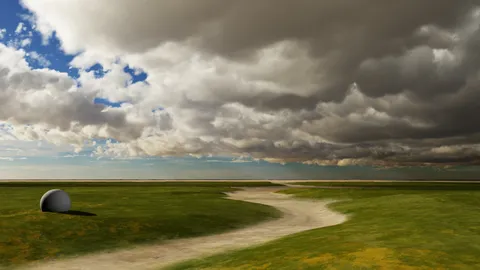
    Eigentlich wollte ich mich mit anderen Themen beschäftigen, so mit dem Painted Shader. Die obere Landschaft war ein Versuch, wie mit diesem Shader gemalte Landschaften aussehen könnten. Bisher habe ich diesen nur für Masken benutzt, doch der ist vielseitiger nutzbar. Die Vorgehensweise beim Entwerfen einer Landschaft lässt viele Variationen zu, doch zuerst eine Linie für den Verlauf eines Weges oder Flusses in die Frontansicht bzw. Render-Ansicht der Vorschau zu zeichnen, erschien mir am einfachsten. Danach mit den Flächen begonnen und diese in Rot, Grün und Blau zu malen.

    Alle drei Farben könnten mit einem Painted Shader aufgetragen werden. Die Benutzung von drei Masken hat aber den Vorteil, falls ein Fehler gemacht wurde, braucht nur einer gelöscht werden. Löschen geht vor Radieren, da Radieren die Projektdateien aufbläht (zumindest nach meinen bisherigen Erfahrungen).

    Um die bisherigen Masken, wie im anderen Bild ersichtlich, farblich anzuzeigen und weitere Bereiche hinzuzufügen, muss zum Malen die Group 'Malen' mit dem Ausgang von Compute Terrain und den Painted Image Shadern verknüpft werden, und der Ausgang mit dem Eingang vom Planeten. Im normalen Betrieb des Projektes kann diese Group deaktiviert werden. Beim Malen sollte die Vorschau so groß wie möglich skaliert werden, lieber mit der Luftbildkamera scrollen, als zu klein anzuzeigen.

    Group und Luftbildaufnahme der einfachen Landschaft:


    Damit verbundene Vorteile werden bereits im Node-Netzwerk vom Terrain ersichtlich. Das Umland kann mit Fractal Terrain 01 gestaltet werden, alle Flächen zusammen können mit Fractal Terrain 02 und die roten, grünen und blauen Flächen jeweils einzeln mit ihren Displacement Shadern von der Höhe und mit ihren Power fractal shadern die einzelnen Oberflächen.


    Im Zip Archiv befindet sich eine TGD Projektdatei, ein Verzeichnis mit einer Maske und einige Daten zum Projekt. Wird die Render Kamera verschoben, sollte der Simple shape shader und die Maske mit verschoben werden. Abschließend wieder der Hinweis, dieses Exempel ist nur zum Lernen und zum Experimentieren gedacht. Nur wer einen Pinsel benutzt, kann letztendlich den Umgang mit diesen erlernen.

    flachland-maltest.zip

    MovieSzenen.de für Creators

  • Vergleich von Cloud Layer v2 und v3

    Nach einem kleinen Vergleich von Cloud Layer v2 und v3 ließe sich sagen, dass v3 viel detailreicher und natürlicher arbeitet und unter durchschnittlichen Lichtverhältnissen einfach die bessere Wahl ist. Wenn es um etwas dramatischere Lichtverhältnisse geht, ein Farbstich ließe sich bei dem Cloud Layer unter Tweaks Ambiente eingrenzen. Damit wurden die Farben in einem kleinen Test ausgeglichener beeinflusst, als mit einer Abweichung vom Grauwert unter Cloud Layer Colour.

    Ein Nachteil besteht aber darin, es wird nicht der eigentliche Farbstich reduziert, es wird Licht mit erhöhten Anteilen aus dem Farbenspektrum hinzugegeben, was zu einer Aufhellung führt. Das ließe sich alles genauer dosieren, jedoch nur über längere Testreihen. Schon nach so einem kleinen Versuch, Ergebnis im nachfolgenden Bild zu sehen, stand die Frage im Raum, ob der Farbwert mehr zum Grau verschoben werden sollte, bei einem gleichbleibenden Hellwert oder ob nur der Hellwert zu reduzieren wäre.

    Wenn der Renderer nicht so langsam arbeiten würde, hätte ich es fertig ausgetestet, doch so beließ ich es bei einigen Tests und es genügt mir zu wissen, wie es gehen könnte, falls für ein Video benötigt.


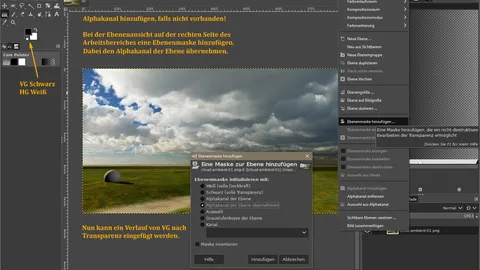
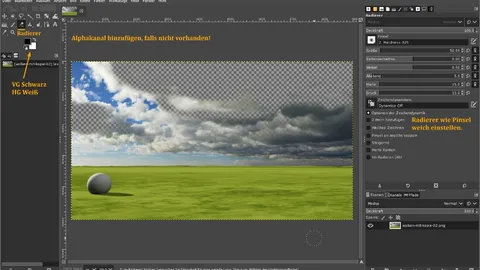
    Für Einzelbilder geht es einfacher und schneller, wenn ein zweiter Render erstellt wird, mit einem einfachen Grauwert fürs Terrain. Danach dann in ausgewählten Bereichen einen transparenten Verlauf im Bild erzeugen. Ein Beispiel für Gimp, wie es für das Beispiel im letzten Post genügte.

    Für Teilflächen dürfte sich ein Radierer besser eignen.

    MovieSzenen.de für Creators

  • Nun wollte ich es doch noch einmal wissen. Habe mir das Beispiel mit der TGD aus wolken-bedeckt-version-02.zip vorgenommen und nur einen kleinen Ausschnitt mit Crop gerendert. Diesen Ausschnitt dann extrem weichgezeichnet, um mittlere Farbwerte zu erfassen.

    Begonnen bei Ambiente mit 0.5, der jetzige Zahlenwert ergab sich für Ambiente von allein durch die weitere Abstimmung. Diese hatte ich mit den größten Differenzen begonnen, nach 5 bis 6 dieser kleinen Croprender ergaben sich diese Werte, wo Grün zu Graublau wurde, ohne an einigen Stellen ins Blauviolette abzudriften.

    Der Farbton sieht hässlich aus, passte aber so in etwa.

    Dann noch einmal 4 bis 5 kleine Croprender, um unter Cloud Colour den Grauwert anzupassen. Nur gering, Hell von 127 auf 124 gesenkt.

    Ergebnis:

    Das ginge schon beinahe zur Not, doch nun waren die Hellwerte so gut angeglichen, dass nicht alles übernommen werden brauchte.

    Ein Radierer lässt sich noch einfacher einrichten, als ein Verlauf und als Sandwich die untere Ebene mal einblenden und mal aus.

    Der Unterschied ist zwar nur gering, doch wenn es nicht nur ein Test wäre, dann würde ich einige Bereich noch etwas anders fürs Rendern abtönen.

    MovieSzenen.de für Creators

    Einmal editiert, zuletzt von Melegrian (12. Mai 2022 um 06:42)