1. Home
  2. News
    1. Modellingthemen
    2. Wettbewerbe
    3. 3D-Board-News
  3. Galerie
    1. Alben
  4. Forum
    1. FAQ
    2. Unerledigte Themen
    3. Themen-Navigator
  5. Downloads
    1. Premium-Downloads
  6. Linkliste
  7. Shop
    1. 3D-fame
    2. Virtuelle Werft
    3. WoltLab Suite Produkte (WSC)
  • Anmelden
  • Registrieren
  • Suche
Alles
  • Alles
  • Forum
  • Galerie
  • Artikel
  • Seiten
  • Dateien
  • Linkliste
  • Erweiterte Suche
Unterstütze den Betrieb des 3D-Boards Hilf mit, die laufenden Betriebskosten für das Folgejahr zu decken
76 %
76 %
Wählen Sie Betrag und Zahlungsweg. Nach dem Fortfahren wird die Spende zunächst als offen vorgemerkt und anschließend der passende Zahlungsweg angezeigt.
Optional. Für Gäste kann hier ein Name für die spätere Zuordnung angegeben werden.
Spendenbetrag
EUR
Betrag ohne Währungszeichen eingeben, z. B. 10 oder 10,50.
Zahlungsweg
Unterstützerseite Auf der Unterstützerseite werden bestätigte und für die öffentliche Anzeige freigegebene Spenden ohne Betrag aufgeführt. Ist diese Option nicht aktiviert, erscheint der für die Spende gespeicherte Name; bei verknüpften WCF-Benutzern wird er mit dem Benutzerprofil verlinkt, bei Gästen wird der angegebene Name verwendet. Ist die Option aktiviert, wird die Spende dort anonym aufgeführt.
Vielen Dank! Die Spende wurde als offen vorgemerkt. Bitte schließen Sie nun den gewählten Zahlungsweg ab.

Weiter zu PayPal

Die Spende wurde vorgemerkt. Öffnen Sie jetzt PayPal, um die Zahlung abzuschließen. Bei REST Checkout ist die PayPal-Order bereits eindeutig mit diesem Beitrag verknüpft.

PayPal öffnen

Automatische Weiterleitung in 5

Weiter zu Buy Me a Coffee

Bitte kopieren Sie den folgenden Hinweis und tragen Sie ihn bei Buy Me a Coffee in das Nachrichtenfeld ein. So können wir die Zahlung später zuverlässiger Ihrer vorgemerkten Spende zuordnen.

Vorgemerkter Betrag:

Bitte als Nachricht bei Buy Me a Coffee eintragen

Buy Me a Coffee direkt öffnen

Banküberweisung

Die Spende wurde vorgemerkt. Verwenden Sie für die Überweisung bitte die folgenden Bankdaten.

Kontoinhaber
Bank
IBAN
BIC
Spendenbetrag
Verwendungszweck / Hinweis

Banking-QR-Code

Scannen Sie diesen EPC-/GiroCode mit Ihrer Banking-App. Empfänger, IBAN, Betrag und Verwendungszweck werden automatisch übernommen. Bitte prüfen Sie die Daten vor dem Absenden der Überweisung.

Das 3D-Board möchte sich zukunftsfähig aufstellen. Modernere Serverarchitektur, Foren-Softwareupdates und weg von vielen Drittanbieterplugins. Für den Betrieb des Forums entstehen Kosten, die durch diese Kampagne gedeckt werden sollen. Da ein Gros der Kosten immer jährlich im Voraus entstehen, ist das Ziel bis zum Jahresende die Finanzierung für das nächste Jahr zu sichern. Unterstützt werden kann via Paypal, Banküberweisung oder über Buy me a Coffee. Die aktuelle Spendenkampagner berücksichtigt sowohl die laufenden Kosten 2026, als auch die Finanzierung für 2027. Die schon im laufenden Jahr 2026 eingegangenen Unterstützungsbeträge sind bereits berücksichtigt. Vielen Dank an alle die das Forum durch ihre Unterstützung schon seit Jahren am Laufen halten. Und vielen Dank an alle, die bereit sind einen Beitrag zur Finanzierung des Boards zu leisten.

Unsere Unterstützer ansehen

  1. 3D-Board

Dateien mit dem Tag „Yoro“

Suche nach Tags
  1. knorriger Baum

    • Yoro
    • 3. März 2010 um 22:33
    Ein knorriger Baumstumpf im .obj - Format, untexturiert!
    • 11 Downloads
  2. Wasserfall in Bryce

    • Yoro
    • 19. Januar 2010 um 18:42
    Wie man in Bryce einen richtig schönen Wasserfall erstellt.
    • 61 Downloads
  3. Arbeiten mit dem Deep Texture Editor 5

    • Yoro
    • 19. Januar 2010 um 18:38
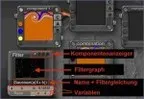
    Lektion 5: Die Filterfunktion
    • 33 Downloads
  4. Arbeiten mit dem Deep Texture Editor 4

    • Yoro
    • 19. Januar 2010 um 18:36
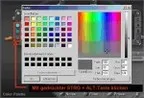
    Lektion 4: Die Farbpalette und ihre Modi
    • 32 Downloads
  5. Arbeiten mit dem Deep Texture Editor 3

    • Yoro
    • 19. Januar 2010 um 18:33
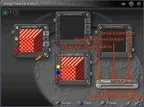
    Lektion 3: Die Phase-Funktion
    • 33 Downloads
  6. Arbeiten mit dem Deep Texture Editor 2

    • Yoro
    • 19. Januar 2010 um 18:28
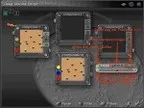
    Lektion 2: Die Noise – Funktion
    • 33 Downloads
  7. Arbeiten mit dem Deep Texture Editor 1

    • Yoro
    • 19. Januar 2010 um 18:27
    Lektion 1: Basics verstehen und Vertrautmachen mit dem Interface Schwierigkeitsgrad: Fortgeschritten bis Profi
    • 39 Downloads

Inhalte

  • Themen 5
  • Bilder und Videos 7
  • Dateien 7

Tags

  • 3D Modell
  • 3ds
  • Absperrung
  • AoI
  • Architektur
  • Atmosphäre
  • Baum
  • Baustelle
  • Blender
  • Briefkasten
  • Bryce
  • Bryce-Objekt
  • Bryce 5
  • Bryce 5 Material
  • Bryce 5 Objekt
  • Bryce Objektbibliothek
  • car
  • Carrara
  • Cinema 4D
  • Container
  • Cycles
  • DAZ3D
  • DAZ Studio
  • Einrichtung
  • Exoplanet
  • Fassade
  • Felsen
  • Fog
  • Freebie
  • Gebäudemodell
  • greebles
  • Haeckel
  • Haus
  • high resolution
  • Himmel
  • Holz
  • iray
  • jpg
  • Korallen
  • mat
  • Material
  • Mauer
  • metal
  • Metall
  • metallic
  • Möbel
  • nahtlos
  • Natur
  • Nebel
  • OBJ
  • Obj-Format
  • Objekt
  • Objektbibliothek
  • OBJ Modell
  • obp
  • Pflanze
  • Pflanzenwelt
  • Pilz
  • Planet
  • posen
  • Poser
  • prop
  • props
  • QuickTour
  • Raumschiff
  • Raumschiffmodell
  • Regal
  • Roboter
  • Rost
  • Sci-Fi
  • SF
  • shader
  • Shuttle
  • Sky
  • spacebones
  • Speedmodelling
  • star trek
  • Stein
  • Sterne
  • Stuhl
  • Technik
  • Terrain
  • Textur
  • texture
  • Tisch
  • Tutorial
  • Universum
  • unter Wasser
  • verbrannt
  • verkehr
  • Videotutorial
  • vob
  • volumetrisch
  • Vue
  • Wand
  • Weltraum
  • Werkzeug
  • Wohnzimmer
  • Wolken
  • Yoro
  1. Datenschutzerklärung
  2. Impressum
  3. Kontakt
Community-Software: WoltLab Suite™

Mach mit, unterstützt das 3D-Board: Kauft bei Amazon über unseren Link! Oder:
Unterstütze das Board mit einer Spende. Danke!