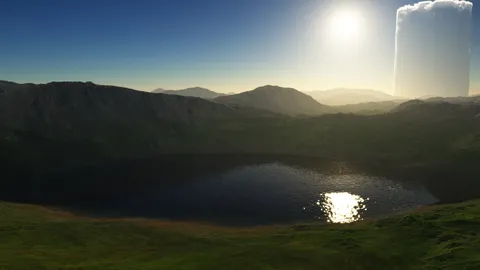
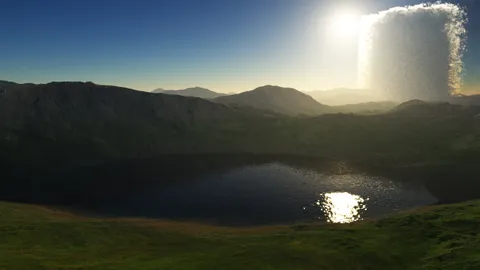
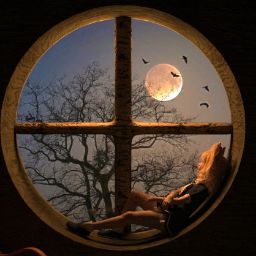
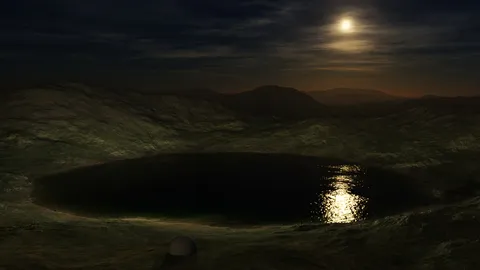
Unter MJ Showcase Top ist ein Western-Reiter zu sehen, der Himmel hätte meine Wunschfarben einschließlich der Farbübergänge. Klare Farben, klare Farbübergänge, Platz für Sterne zwischen dem Gewusel. Nicht so wie bei meiner himmlischen Mondumgebung bisher, wo es zu Mischfarben usw. kommt. Und ich dachte schon, es liegt an meinen Farben, weil es ohne einen Übergang nicht gehen könnte. Doch MJ bekommt es halt fertig.
Doch nun erst einmal eine Schritt für Schritt Anleitung und noch etwas zum richtigen Lernen.
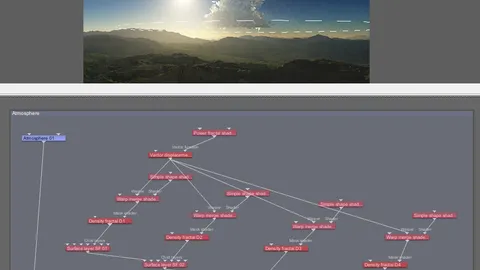
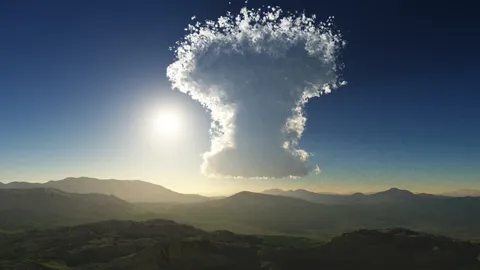
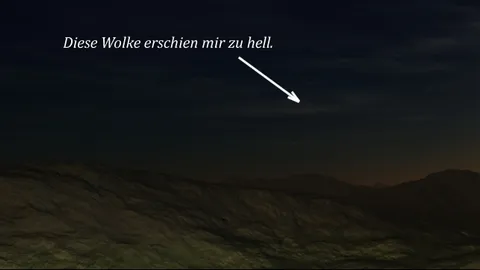
Im ersten Beitrag des Faden bin ich darauf eingegangen, wie man Shader aus Beispieldateien vergleicht. Um richtig zu lernen, genügt dies zuweilen nicht allein. Oben hatte ich einen Render eingebunden, auf den ich noch eingehen möchte. Dazu habe ich erst das Beispiel von Dune getestet, zu verstehen versucht, damit etwas experimentiert, nur um jetzt davon abweichen zu können und eigene Wege zu erkunden.
Doch wie nun am besten vorgehen.
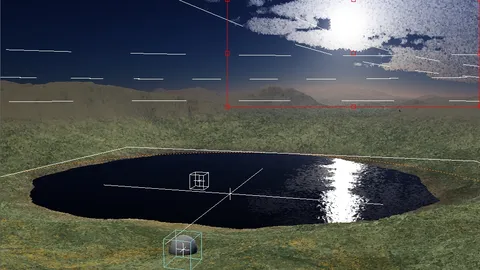
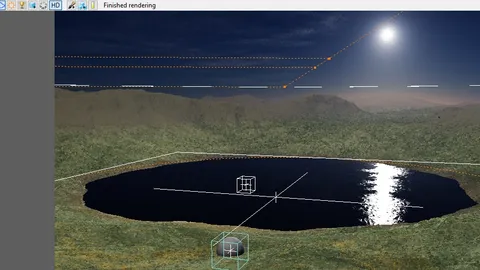
Schritt 1: See und Landschaft wurde auf Tageslicht umgestellt, um besser sehen zu können. Der Renderer hat es ebenfalls etwas leichter. Die Sonne nimmt den Platz vom Mond ein.

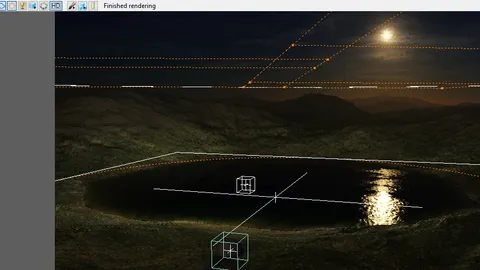
Schritt 2: Die Seite für Vergleiche einrichten. Dabei wurde die Render Camera zweimal kopiert. Ist einfacher als neue Kameras einzurichten, weil die Positionsdaten von der Render Kamera nun in allen drei Kameras enthalten sind.
Das nur zu Vergleichszwecken dienende Exempel wird am günstigsten in einer separaten Group abgelegt und dessen Cloud deaktiviert. Begonnen wird praktisch bei 0, auch wenn in diesem Screenshot bereits eine Cloud mit Density Fractal und eine erste Maske eingefügt wurden. Da das Beispiel zu klein ist, die Cloud in eine viel größere Entfernung platziert werden soll, so betragen die Maße der Ausdehnung etwa das Zehnfache vom Exempel.

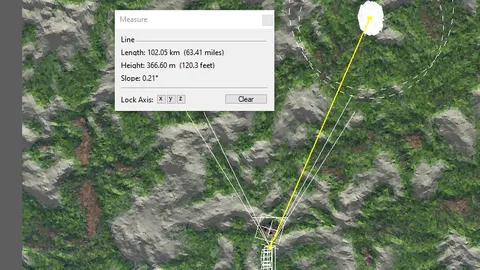
Schritt 3: Eine so große Wolke auf kurze Distanz würde die ganze Sicht nehmen. Also wurde eine erste Kamera und ein zweiter Renderer in Regie Kamera und Regie Renderer umbenannt. Für Regie Kamera braucht nun nur noch mit den Navigations Controls der Rückwärtsgang eingelegt werden, bis der vollständige Kreis der Cloud unten und oben sichtbar wird.

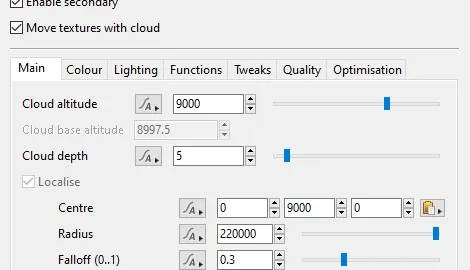
Die Cloud hat einen vorläufigen Radius von 10000 Meter und eine Höhe von 5000 Meter.

Schritt 4: Was im anderen Screenshot bereits zu sehen war, ein erster Simple Shape Shader mit einem Circle als Maske, wobei diese Maske eine Größe von 2500 x 2500 Metern hat, mit einem umlaufenden Smooth Step Edge Profil von 480 Metern. Nun ist die Wolke wieder so klein, dass für die weitere Bearbeitung zurück zur Render Camera gewechselt werden kann.
Nun folgen abwechslungsreiche Einstellungen, bei denen ich mir nicht sicher bin, wie häufig diese noch geändert werden, so dass ich keine Schritte mehr zähle. Für abwechslungsreiche Details bin ich im Density Fractal auf Feature Scale 1200 und Lead-in Scale 4800 gewechselt, ob es dabei bleiben wird, kann ich noch nicht endgültig einschätzen.
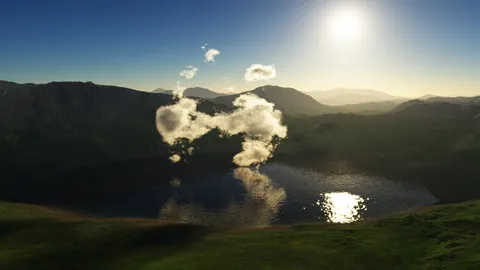
Was ich aber sehe, dass ich nicht viel von der Cloud sehe. Um diesen Umstand zu ändern, erhöhe ich zuerst im Density Fractal (nicht in der Cloud) Coverage adjust auf einen Wert von 0.4.

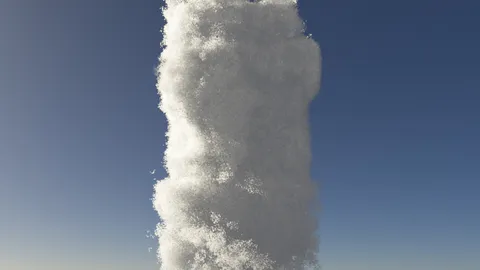
Schon besser, doch in der oberen Hälfte noch zu leer.
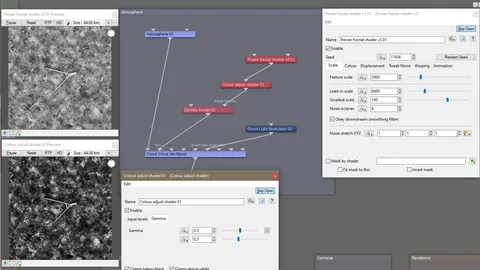
Nun wäre es an der Zeit, einen Blick in die Vergleichs Group zu werfe. Welche Aufgabe kommt dem Coulor Adjust Shader zu?
Also zwischen Cloud und dem Density Fractal einen einfügen und dessen Gamma-Wert verringern.

Wow, es erfüllt seinen Zweck und es sieht bis hierher schon einmal nicht wirklich schlecht aus.
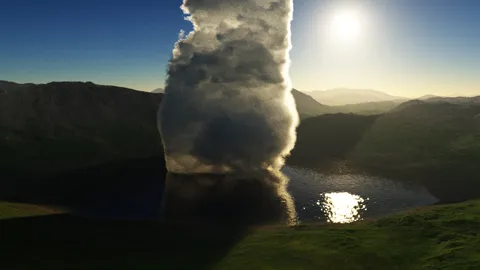
In den nächsten Tagen könnte es nun weiter gehen, dachte dabei unter anderem an den Twist and Shear Shader, doch es gibt sicherlich viele Möglichkeiten zur weiteren Gestaltung. Sicherlich auch mal einen Vector Displacement Shader, wie diesem aus dem Beispiel, testen. Doch eigentlich könnte bereits jetzt jeder seine eigenen Ideen für die weitere Gestaltung testen.