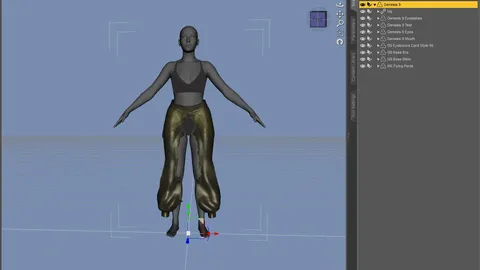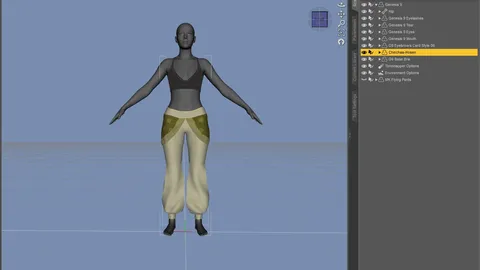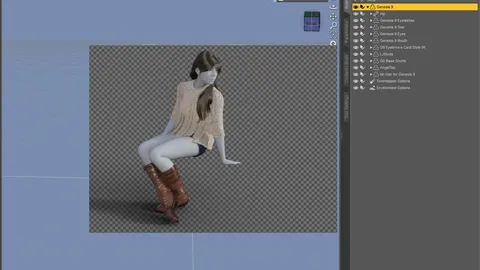
Nun einmal ein Beispiel, noch einfacher, als es das Beispiel im TG Faden war.
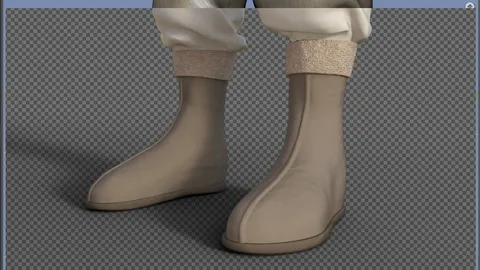
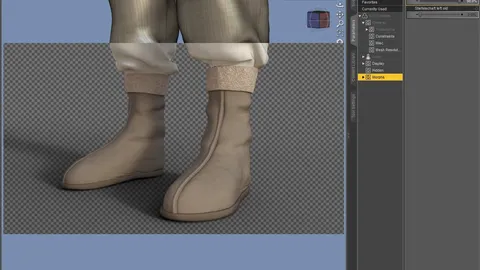
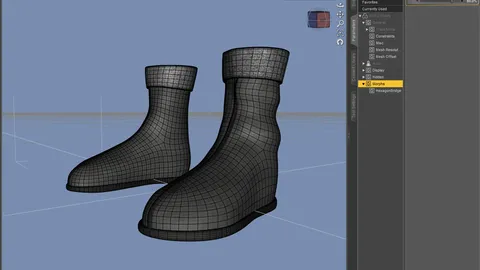
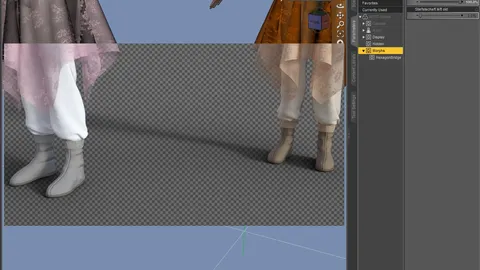
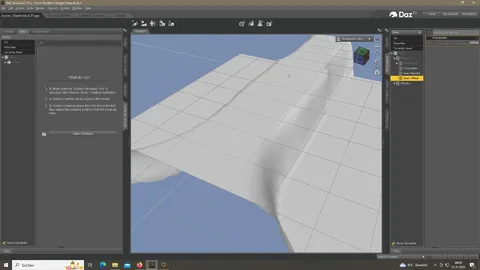
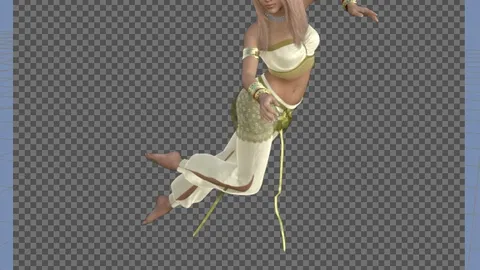
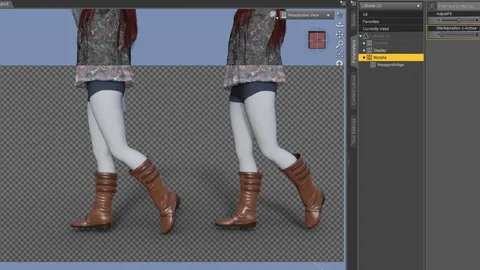
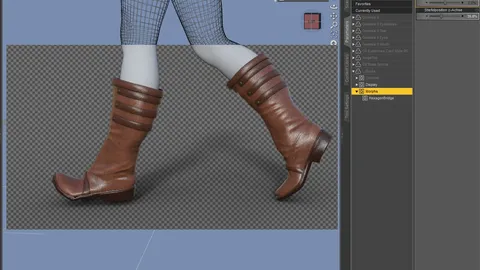
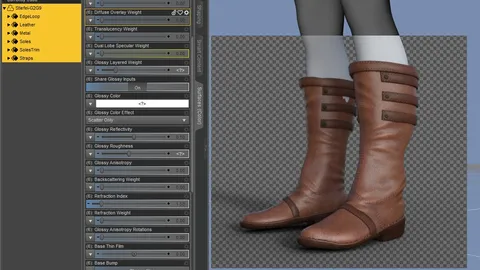
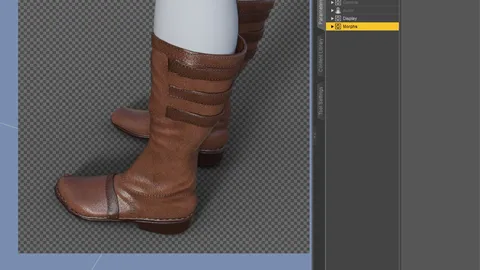
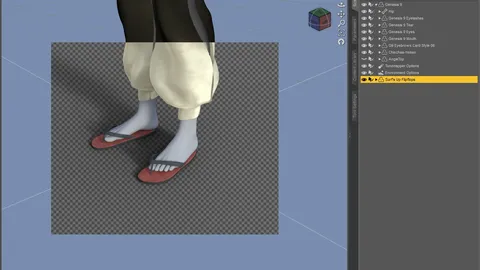
Alte Latschen von G2 ausgewählt. Beim Laden der Latschen nicht die G9 markieren, damit keine Meldung betreffend Unsupported erscheint, sondern einfach nur in die Szene laden. Gut zu sehen, es stimmt weder die Position noch die Länge der Latschen.
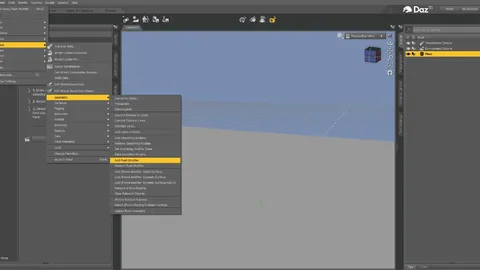
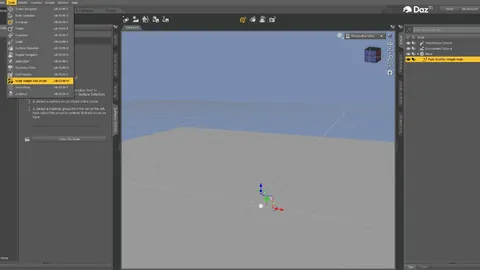
Der einfachste Weg wäre nun File -> Send to Hexagon.
Wer Hexagon bisher, so wie ich, nicht benutzte, es ist sehr einfach kleinere Anpassungen vorzunehmen. Eine 6-seitige Anleitung auf Deutsch kann unter Basis -Tutorial für Hexagon 2.5 als PDF heruntergeladen werden. Zwar nur Teil 1, doch dieser Teil ist völlig ausreichend, um sich problemlos im Arbeitsbereich zurechtzufinden. Wer mehr möchte, wird entsprechende Tutorials bei YT finden, wie z.B. dieses Video, über das Trennen von verbundenen Objekten, welches ebenfalls auf Deutsch ist. DS bietet zwar ebenfalls eine Anleitung, aber na ja, in der habe ich noch nicht oft reingeschaut.
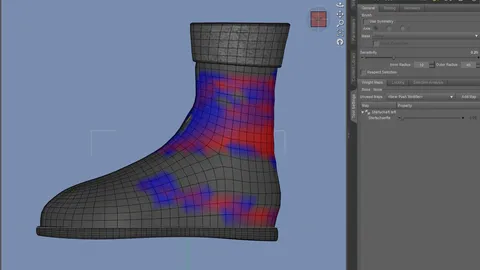
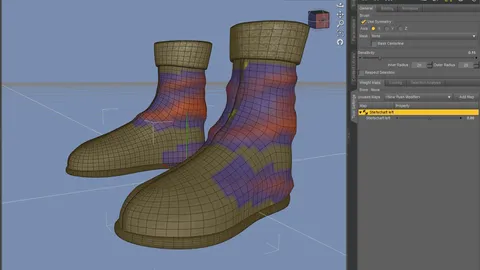
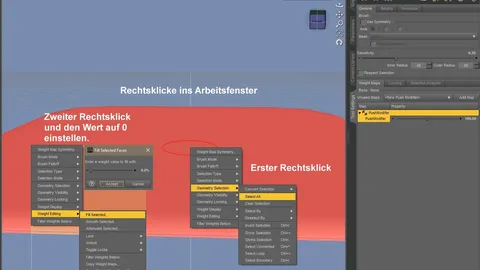
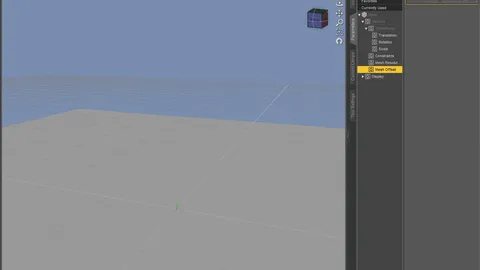
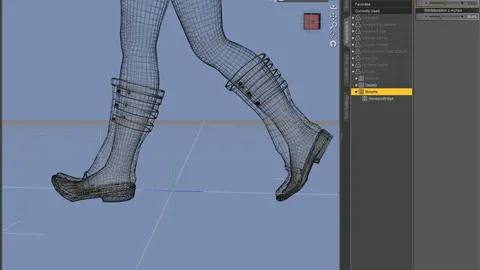
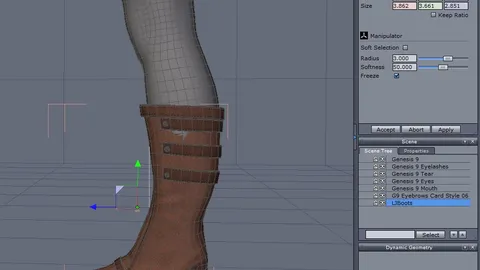
Also File -> Send to Hexagon und das Arbeitsfenster wird geladen. In diesem wird es wichtig, nur die Latschen zu markieren und auszurichten. Beide Latschen bleiben verbunden, so dass deren Länge auf der z-Achse unter Size eingestellt und deren Position ebenfalls auf der z-Achse korrigiert werden kann.

Dann noch einmal die Ansicht drehen und, nur wenn erforderlich, Size x-Achse korrigieren, bis der Steg gut zwischen die Zehen passt.
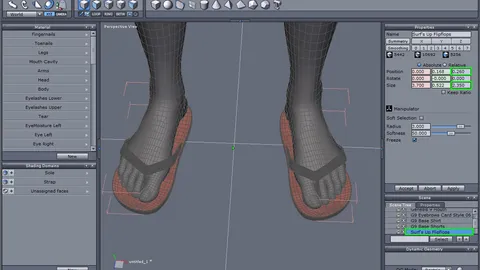
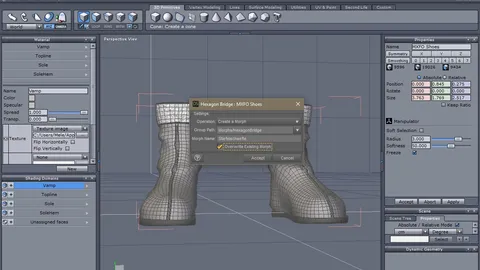
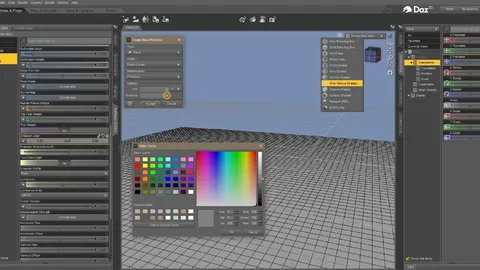
Korrekturen fertig, somit Send to DAZ Studio, dabei einen passenden Namen für das Morph vergeben.
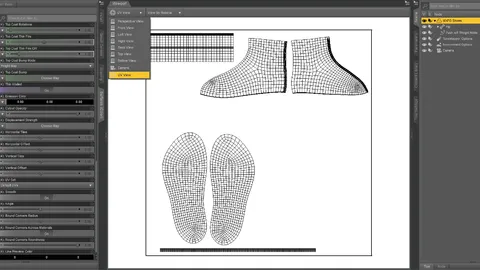
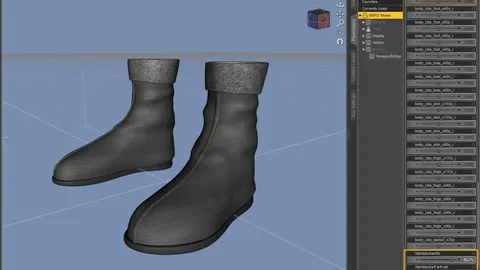
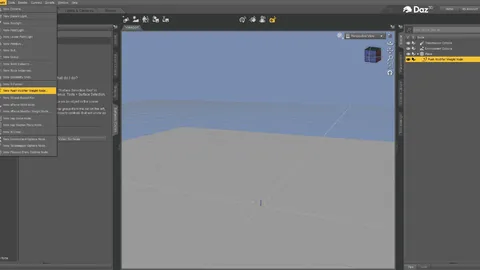
In DS nun unter Edit -> Objekt -> Transfer Utility aufrufen und der G9 zuordnen.
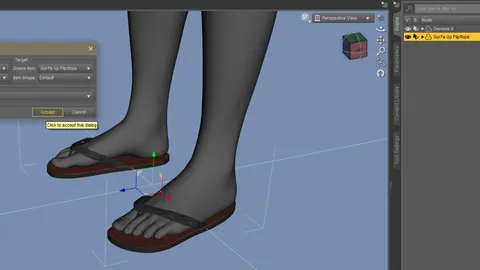
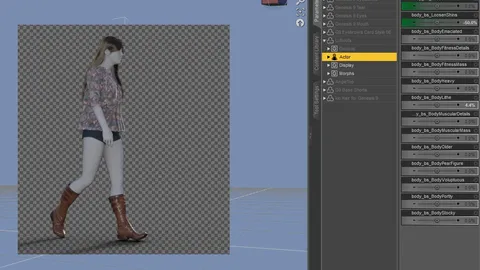
Danach wird es nicht mehr einzeln in der Scene angezeigt, sondern wie die restliche Kleidung unter G9.
Zusätzlich kann das Objekt unter File -> Save As -> Wearables gespeichert werden. Dabei sollte zwar die G9 markiert werden, doch im Dialog alles, außer die Latschen, abgehakt sein. Nun stehe diese in weiteren Szenen zur Verfügung.
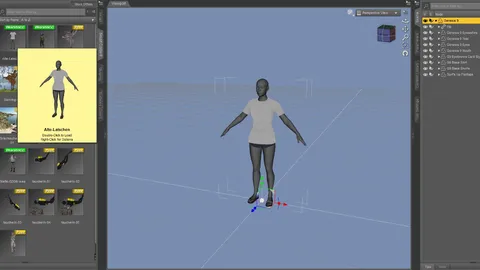
Denke, hier werde ich keinen etwas Neues erzählen, Anfänger soll es aber auch noch geben..