Danke sehr!
Der Zugang zu den Passagierräumen!
Alles klar, Poser 13! Habe ich übersehen ! Das ist gut, denn seit der Version 12 (und jetzt in der 13) ist die Engine für die Weight Maps deutlich moderner geworden, was uns die Reparatur erleichtert.
Da du in Poser 13 arbeitest, nutzt du wahrscheinlich das Unimesh-System (Subdivision Surfaces). Hier ist der präzise Weg, wie du das linke Lid bändigst, ohne dass der Kopf Amok läuft:
Dass sich der Kopf mitdreht, liegt daran, dass der Head-Knochen noch die volle Kontrolle (Weight) über die Lid-Punkte hat. In Poser 13 gewinnt oft der Knochen, der zuerst da war.
Head-Knochen aus.Da das Spiegeln nicht geklappt hat, machen wir es manuell, aber präzise:
Lid_rechts und schaue dir die Werte für die Center und Endpoints an (die x, y, z Koordinaten).Lid_links. Die Werte für Y und Z müssen identisch sein, der Wert für X muss exakt den entgegengesetzten Wert haben (aus 0.125 wird -0.125).Anstatt die Knochen zu spiegeln, spiegeln wir nur die "Bemalung":
Lid_rechts zu Lid_links gehört, solange die Namen stimmen.Wenn du die Punkte am Lid "wegmalst" und dann gar nichts mehr geht, liegt das daran, dass diese Punkte nun gar keinem Knochen mehr zugeordnet sind. In Poser "fliegen" diese Punkte dann starr im Raum herum oder kleben am Nullpunkt.
In Poser 13 kannst du im Weight-Paint-Modus die "Auto-Fill" Funktion nutzen. Wenn du die Geometrie deiner Figur in deinem 3D-Programm schon sauber in Gruppen (Groups) unterteilt hast (z.B. eine Gruppe namens Lid_L), kannst du in Poser 13 einfach sagen: "Fülle Weight Map für Lid_L basierend auf Gruppe Lid_L".
Versuch mal folgendes: Hast du beim Import deines Modells die Option "Make groups consistent with bone names" aktiviert? Das spart dir 90% der Mal-Arbeit.
Oje, das „Augenlid-Drama“ in Poser – ein absoluter Klassiker unter den Rigging-Problemen. Ich fühle mit dir! Es gibt kaum etwas Frustrierenderes, als wenn eine Seite perfekt funktioniert und die andere sich benimmt, als würde sie zum ersten Mal einen Knochen sehen.
Dass sich der ganze Kopf mitdreht oder gar nichts mehr geht, deutet massiv auf ein Problem mit den Weight Maps (Gewichtungs-Maps) oder den Vertex-Gruppen hin.
Hier ist ein Schlachtplan, wie du das als „Poser-Freak“ (oder angehender Profi) lösen kannst:
Wenn sich der Kopf mitdreht, „greift“ der linke Lid-Knochen Punkte ab, die ihm nicht gehören. In Poser ist die Hierarchie entscheidend.
Lid_links wirklich ein direktes Kind von Head? Wenn er versehentlich in der Hierarchie woanders gelandet ist, nimmt er beim Bewegen andere Körperteile mit.Poser ist beim Spiegeln (Mirroring) leider manchmal eine Diva, besonders wenn die Figur nicht absolut symmetrisch auf der X-Achse im Nullpunkt steht.
Copy Zone und Paste Zone (Mirrored).Lid_R und Lid_L). Ein kleiner Tippfehler im Gruppennamen der Geometrie führt dazu, dass Poser die Punkte nicht findet.Wenn sich der Kopf bewegt, obwohl du nur das Lid drehst, hat der Kopf-Knochen wahrscheinlich noch zu viel „Einfluss“ auf die Lid-Punkte.
Wenn das Rigging (die Knochen) dich in den Wahnsinn treibt: Viele Profis nutzen für Augenlider in Poser gar keine Knochen, sondern Morph Targets.
Ein kleiner Insider-Check: Hast du nach dem Spiegeln die Joint Centers überprüft? Manchmal spiegeln sich zwar die Knochen, aber die Drehpunkte (die kleinen grünen und roten Kugeln im Joint Editor) bleiben auf der falschen Seite hängen. Dann dreht sich das Lid um ein Zentrum, das irgendwo im Raum schwebt – das verursacht oft dieses „Mitreißen“ des restlichen Modells.
Welche Poser-Version nutzt du aktuell? (Davon hängt ab, wie komfortabel die Weight-Map-Tools für dich erreichbar sind).
Fast schon eine Inneneinrichtung!
Danke sehr!
Zwischenzeitlich habe ich mich um das Deck gekümmert.
Freeze Frame:
Dies ist der schnellste Weg, um das Ende eines Clips oder einen bestimmten Frame unendlich lang "einzufrieren".
K, um den Clip an dieser Stelle zu schneiden (Hard Cut).N drücken, falls nicht sichtbar) unter dem Reiter Strip den Bereich Time.Wenn du den Freeze Frame mitten in einer Sequenz einbauen und danach normal weiterlaufen lassen möchtest, ist der Speed Control Effekt am besten geeignet.
N) die Option Stretch to input strip length.Blender hat in neueren Versionen den Workflow vereinfacht:
| Problem | Lösung |
|---|---|
| Ruckeln | Achte darauf, dass die Projektrate (FPS) mit der des Clips übereinstimmt. |
| Audio läuft weiter | Ein Freeze Frame auf dem Video-Strip stoppt das Audio nicht automatisch. Du musst den Audio-Strip separat schneiden oder stummschalten. |
| Interpolation | Wenn du Speed Control nutzt, stelle sicher, dass die Keyframes im Graph Editor auf Constant stehen, damit das Bild nicht "driftet". |
In Google Sheets exportieren
In der Blender-Community und Dokumentation wird die Videoschnitt-Umgebung als VSE (Video Sequence Editor) bezeichnet. Falls du mit "VTS" ein spezifisches Add-on oder ein externes Tool meinst (wie etwa für VTuber Tracking), lass es mich wissen, da sich die Integration dort erheblich unterscheiden kann!
Bei den Schriftzügen kamen zwei unterschiedliche Techniken zum Einsatz. Hinten der Schriftzug "ALBATROS FLENSBURG" wurde durch eine zusätzliche UV angebracht die Schriftzüge "ALBATROS" sind einfache aufgepappte Decals! 
Ob ich die nicht auch noch in eine zusätzlich UV überführe ....?
Ein wenig Farbe angerührt und es sieht ganz anders aus! Na, ein paar Details sind schon noch dazu gekommen.
Schon wieder zur Urlaubszei? Schade!
Danke für die Info! 
Das ist völlig in Ordnung so! Zu der Menge Fenster: Je mächtiger der Raumer um so mehr Besatzungsmitglieder und somit auch Beleuchtungen für diverse Sensoren. Kabinen oder sonstirgendetwas.
Alles Geschmacksache.
Hallo! Erstmal Glückwunsch zum fünfmonatigen Sabbatical – das klingt nach einer Menge fantastischem Material für den VSE (Video Sequence Editor).
Es ist mutig, mitten im Projekt die Version zu wechseln, besonders da Blender 5.1 (aus der Sicht von 2026) einige signifikante Änderungen im Workflow mit sich gebracht hat. Dass du dich da erst mal umgewöhnen musst, ist völlig verständlich.
Hier ist der Stand der Dinge zu deinen beiden Punkten:
Du hast recht, das Interface wurde in der 5er-Serie entschlackt, um Platz für neue Modifier-Stacks zu schaffen. Aber keine Sorge, die Funktion ist nicht weg, sie ist nur "umgezogen".
Das "Überziehen" der Clip-Enden war in der Tat ein sehr intuitives Feature. In den neueren Versionen wurde das Verhalten der Strips jedoch standardmäßig auf "Hard Limits" gesetzt, um versehentliches "Geister-Material" am Ende von Clips zu vermeiden.
So bekommst du dein Standbild zurück:
Shift + T(oder über das Kontextmenü der rechten Maustaste), um direkt einen "Freeze Frame" an der Cursor-Position zu erzeugen. Das erstellt einen neuen Strip, der nur das Standbild enthält, was oft sauberer in der Timeline ist.
| Feature | Status in 5.1 | Wo zu finden? |
|---|---|---|
| Duration Eingabe | Vorhanden | Sidebar (N) > Strip > Time > Duration |
| Clip Verlängern | Geändert | Sidebar > Strip > Source > Hold (oder Freeze Frame Shortcut) |
In Google Sheets exportieren
Es wurde also nichts wirklich "weg-rationalisiert", aber die Entwickler haben die Prioritäten im Interface etwas verschoben. Wenn man von der 4er-Version kommt, fühlt sich das erst mal wie Suchen im Dunkeln an.
Eine erste Presentation!
Italienisches Nudelgericht!
Das ist ein X-beliebiges Material. In diesem Fall einfach nur Nieten, die für dieses Demo, unter anderem für Abwechslung sorgen sollen.Ich hätte auch sonstwas nehmen können.
Hier ist mein Beispielsetup!
Fläche auswählen,- Ansicht ausrichten,-UV auf Projekt from View,- Dann mit diesen Werten weiterarbeiten wie beschrieben.
Es ist echt einfacher wie man denkt!
Versuche das mal:
Das Maskieren in Blender ist ein Klassiker – es fühlt sich am Anfang oft so an, als würde man versuchen, einen Aufkleber auf Wasser zu kleben, aber mit dem Shader Editor bekommt man volle Kontrolle.
In Blender 4.5 (und generell in den 4.x Versionen) ist der Trick, die Masken-Textur mit einer Mapping-Node zu kombinieren, damit sie nicht das ganze Objekt kachelt, sondern nur dort sitzt, wo du sie haben willst.
Hier ist der Schlachtplan für einen Cube:
Zuerst brauchen wir die "Leinwand" und die "Maske".
Shift + A und suche nach einer Image Texture Node. Lade hier dein Masken-Bild (schwarz-weiß) hoch.Damit die Maske nicht einfach irgendwo klebt, müssen wir Blender sagen, wo "da oben rechts" oder "genau in der Mitte" ist.
Strg + T (dafür muss das Add-on Node Wrangler in den Preferences aktiviert sein).Jetzt entscheiden wir, was die Maske eigentlich tun soll (z. B. die Farbe ändern oder ein Material durch ein anderes ersetzen).
Shift + A).Damit das Ganze auf dem Cube auch sauber aussieht, muss das UV-Mapping stimmen:
Tab), drücke U und wähle Smart UV Project.
Das Erstellen von Fenstern mithilfe einer Maskentextur (auch Opacity- oder Alpha-Mask genannt) ist eine extrem effiziente Methode, um Details zu erzeugen, ohne die Geometrie des Objekts durch kompliziertes Modeling zu belasten.
Hier ist dein Schritt-für-Schritt-Leitfaden für einen Cube in Blender 4.5.
Zuerst benötigst du eine Textur. Für dieses Beispiel nehmen wir an, du hast ein einfaches quadratisches Bild (PNG oder JPG).
Tab).U -> Unwrap, damit die Textur korrekt projiziert wird.Dies ist der wichtigste Teil. Wir nutzen den Principled BSDF Shader, um die Transparenz zu steuern.
Shift + A und suche nach Image Texture. Öffne dort deine Maskendatei.Je nachdem, welche Render-Engine du nutzt, musst du Blender sagen, wie er mit dem Alpha-Kanal umgehen soll:
Wenn du jetzt durch den Cube schauen willst, siehst du vielleicht nur Schwarz. Das liegt daran, dass das Material zwar transparent ist, aber dahinter nur die Innenseite des Cubes liegt.
| Node | Output | Ziel-Node | Ziel-Input |
|---|---|---|---|
| Image Texture (Maske) | Color | Principled BSDF | Alpha |
| Principled BSDF | BSDF | Material Output | Surface |
In Google Sheets exportieren
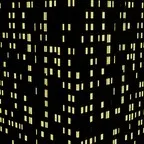
Um es mächtiger aussehen zu lassen nutze doch diese:

Textur! 
Der Subdivision Surface Modifier (oft einfach "Subsurf" genannt) ist das Herzstück des poly-modellings in Blender. Er verwandelt grobe, kantige Meshes in glatte, organische Formen, indem er Flächen mathematisch unterteilt.
Hier ist dein Guide für Blender 4.5, um einen einfachen Würfel in eine kontrollierte, abgerundete Form zu verwandeln.
Strg + 2, um den Modifier sofort mit 2 Unterteilungsstufen hinzuzufügen.
Damit der Würfel kein Ball bleibt, sondern abgerundete Kanten bekommt, müssen wir dem Modifier sagen, wo er die Form halten soll.
Tab in den Edit Mode.Strg + R, um ein Loop Cut Werkzeug zu aktivieren.Im Modifier-Tab siehst du zwei wichtige Werte:
Viele Anfänger schrauben den Viewport-Wert auf 5 oder 6 hoch.
Der Subdivision-Algorithmus liebt Quads (Flächen mit 4 Ecken).
A) und drücke M -> Merge by Distance.Pro-Tipp für Blender 4.5:
Nutze den Crease-Wert (Shift + E im Edit Mode bei ausgewählten Kanten), wenn du scharfe Kanten erzwingen willst, ohne zusätzliche Edge Loops hinzufügen zu müssen. Das hält dein Mesh "low-poly" und übersichtlich!
Tja wie mache ich soetwas? Hier eine kleine Hilfe anhand eines Minimalbeispiels:
Microdisplacement (auch bekannt als Adaptive Tessellation) ist eine mächtige Technik in Blender, bei der die Geometrie eines Objekts erst zum Zeitpunkt des Renderns extrem fein unterteilt wird. Das spart Arbeitsspeicher im Viewport, ermöglicht aber unglaubliche Details.
Hier ist der Schritt-für-Schritt-Guide für einen "High-Detail-Cube" in Blender 4.5.
Microdisplacement funktioniert aktuell ausschließlich in Cycles.
Obwohl Blender die Feinheiten übernimmt, braucht er eine Basis-Unterteilung, um die Form zu verstehen.
Damit Blender weiß, dass er die Geometrie tatsächlich verschieben soll (und nicht nur ein optisches Fake-Relief erzeugt), müssen wir das Material umstellen.
Öffne den Shader Editor und erstelle folgendes Setup für deinen Cube:
Shift + A -> Search -> Displacement).Fac -> Displacement Height.Displacement (Output) -> Material Output Displacement (Input).Scale-Wert in der Displacement Node auf einen kleinen Wert (z. B. 0.1), da der Standardwert von 1.0 meistens viel zu stark ist und den Cube "explodieren" lässt.Microdisplacement wird erst im Rendered Viewport oder beim finalen Rendern sichtbar.
Z und wähle Rendered.Wenn sich die Flächen an den Kanten voneinander lösen (Löcher im Mesh), liegt das oft daran, dass die Normalen nicht korrekt berechnet werden oder die Textur keine weichen Übergänge hat. Stelle sicher, dass der Cube im Edit Mode mit M -> Merge by Distance gesäubert wurde und alle Normals mit Shift + N nach außen zeigen. 
Verwendete(s) Programm(e):Blender
Gestern flatterte mir ein Printerestflyer mit einem Modellbogen einer bekannten Firma ins E-Mailfach.
Es handelte sich um die Albatros.
Lange war es ruhig auf der Werft, nu geit dat widder loss!
Die Albatros, die 1912 vom Stapel lief, ist ein legendärer Zeitzeuge der deutschen Schiffbaugeschichte. Hier ist eine Zusammenfassung ihrer technischen Eckdaten und ihrer Besonderheiten:
Es gibt Frösche die heiraten gar nicht sie hüpfen nur! So is dat!!!