

Muss es denn überhaupt eine sichtbare
"verglaste" Brücke sein?

Es gibt 96 Antworten in diesem Thema, welches 4.128 mal aufgerufen wurde. Der letzte Beitrag (
Muss es denn überhaupt eine sichtbare
"verglaste" Brücke sein?
Um es mächtiger aussehen zu lassen nutze doch diese:

Textur!
Das Erstellen von Fenstern mithilfe einer Maskentextur (auch Opacity- oder Alpha-Mask genannt) ist eine extrem effiziente Methode, um Details zu erzeugen, ohne die Geometrie des Objekts durch kompliziertes Modeling zu belasten.
Hier ist dein Schritt-für-Schritt-Leitfaden für einen Cube in Blender 4.5.
Zuerst benötigst du eine Textur. Für dieses Beispiel nehmen wir an, du hast ein einfaches quadratisches Bild (PNG oder JPG).
Tab).U -> Unwrap, damit die Textur korrekt projiziert wird.Dies ist der wichtigste Teil. Wir nutzen den Principled BSDF Shader, um die Transparenz zu steuern.
Shift + A und suche nach Image Texture. Öffne dort deine Maskendatei.Je nachdem, welche Render-Engine du nutzt, musst du Blender sagen, wie er mit dem Alpha-Kanal umgehen soll:
Wenn du jetzt durch den Cube schauen willst, siehst du vielleicht nur Schwarz. Das liegt daran, dass das Material zwar transparent ist, aber dahinter nur die Innenseite des Cubes liegt.
| Node | Output | Ziel-Node | Ziel-Input |
|---|---|---|---|
| Image Texture (Maske) | Color | Principled BSDF | Alpha |
| Principled BSDF | BSDF | Material Output | Surface |
In Google Sheets exportieren
Kushanku :
Muss es denn überhaupt eine sichtbare
"verglaste" Brücke sein?
Hmm ? Was sonst ? Aber vllt. ist die Brücke einfach nur zu groß ? Vllt. schmaler in der Höhe? Hab sie heut N8 bissl anders beleuchtet und ist auf jeden angenehmer anzusehen. Ma kiekn.
@r rjordan :
Also danke erstmal für den Tipp  Mal gucken wie das aussieht. Kann ich denn die MAske nur über bestimmte Teile des Objektes legen?
Eigentlich hatte ich ja vor mir ein par hübsche Fenster Decals zu basteln und diese auf den entsprechenden Stellen zu verteilen ?!
Versuche das mal:
Das Maskieren in Blender ist ein Klassiker – es fühlt sich am Anfang oft so an, als würde man versuchen, einen Aufkleber auf Wasser zu kleben, aber mit dem Shader Editor bekommt man volle Kontrolle.
In Blender 4.5 (und generell in den 4.x Versionen) ist der Trick, die Masken-Textur mit einer Mapping-Node zu kombinieren, damit sie nicht das ganze Objekt kachelt, sondern nur dort sitzt, wo du sie haben willst.
Hier ist der Schlachtplan für einen Cube:
Zuerst brauchen wir die "Leinwand" und die "Maske".
Shift + A und suche nach einer Image Texture Node. Lade hier dein Masken-Bild (schwarz-weiß) hoch.Damit die Maske nicht einfach irgendwo klebt, müssen wir Blender sagen, wo "da oben rechts" oder "genau in der Mitte" ist.
Strg + T (dafür muss das Add-on Node Wrangler in den Preferences aktiviert sein).Jetzt entscheiden wir, was die Maske eigentlich tun soll (z. B. die Farbe ändern oder ein Material durch ein anderes ersetzen).
Shift + A).Damit das Ganze auf dem Cube auch sauber aussieht, muss das UV-Mapping stimmen:
Tab), drücke U und wähle Smart UV Project.
Es ist echt einfacher wie man denkt!
Ja ok das ist ja easy.


vorne gehört UV Dingsbums ran .
ABER !!?? wie bekomme ich das denn auf das Plating ???
Dazu müsste ich es "realisieren" oder ?

Fläche auswählen,- Ansicht ausrichten,-UV auf Projekt from View,- Dann mit diesen Werten weiterarbeiten wie beschrieben.
Jo hatta, ist ja kein Ding aber sieht nicht aus.

hab einfach und mixed versucht. 
Hier ist mein Beispielsetup!
Was ist der untere für ein Node, der mit den braun Tönen? Was ist dem Fall die Alpha ?
Das ist ein X-beliebiges Material. In diesem Fall einfach nur Nieten, die für dieses Demo, unter anderem für Abwechslung sorgen sollen.Ich hätte auch sonstwas nehmen können.
Egal  .
Habe mich nun doch für D`s entschieden. Da weiss ich was ich mache und ich finde hat einige Vorteile. Ich kann meine Fenster packen wo ich will, skallieren usw. Außerdem kann ich auch quick z.B. runde Fenster einfügen und es verleiht mehr Struktur so.
Aber davon abgesehen verstehe ich natürlich das Prinzip von Deinem Tipp, was aber da im Shader ED passiert raff ich nicht vollständig.
Danke trotzdem für Deine aufschlussreiche Erklärung

O.T:
rjordan - war Typ III Tortellini oder irgendwas plus Panzerplatte plus Ananas?
...ich glaube Tortellini mit Schinken oder Putenbrust oder so...
Italienisches Nudelgericht!
Ja sieht ein wenig nach Lasaage aus oder so .
Was ich daran nicht verstanden habe ist, was in dem Fall die Alpha ist. Wie maskierst Du den Leuchtkäse ? Ist das die Bump Map ? Ja ein schlimmer Fall von
begriffsstutzig .
Wenn es das ist, was du meinst: er stöpselt das Bild bump.... In den Mixeingang des Shaders - damit bekommt alles was im Bil schwarz (0) ist, den ersten Shader und alles was weiß (1) ist den 2. Shader aus dem Mix-node.
Danke ! Also ist die Bump in dem Fall die Maske b/w ?
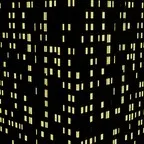
Seitenbeleuchtung(eine Seite).
Fragen: habe ich es möglicherweise übertrieben mit den Fenstern ? Sollten die symmetrisch sein auf der anderen Seite ? Oder völlig anders angeordnet(wegen Abwechslung). Einzelne Fenster muss ich noch basteln
Danke vorab für Eure Meinung!

Das ist völlig in Ordnung so! Zu der Menge Fenster: Je mächtiger der Raumer um so mehr Besatzungsmitglieder und somit auch Beleuchtungen für diverse Sensoren. Kabinen oder sonstirgendetwas.
Alles Geschmacksache.
habe ich es möglicherweise übertrieben mit den Fenstern ?
Auf keinen Fall, alles gut so.
Sollten die symmetrisch sein auf der anderen Seite ? Oder völlig anders angeordnet(wegen Abwechslung).
Du wirst nie beide Seiten gleichzeitig sehen, du kannst sowohl als auch.
Du wirst nie beide Seiten gleichzeitig sehen, du kannst sowohl als auch.
Verdammt guter Einwand Dann unsymmetrisch
Vielen lieben Dank für Eure Meinung. Sowas ist wichtig.
...wird sicher saucool werden! 
Du wirst nie beide Seiten gleichzeitig sehen, du kannst sowohl als auch.
...in der Tat!
...ich persönlich würde sicher auch unsymetrisch anordnen!
So nu aber mal wat für den Onkel .
Big Friends Batterie.
Wenn mir wer sagt wie ich in den Backgroundplane ein Kreis bekomme(Schacht) würde ich das auch gern rund machen!

P.S. hab schon. God save the Loop Tools
Kommt jetzt drauf an wie das Mesh da unterteilt ist. Man kann schon z.B. 3x3 oder 4x4 Polygone auswählen, mit der Funktion circle von den Loop Tools rund machen, die inneren Polygone löschen, die runde Öffnung einmal extrudieren und etwas verkleinern und dann nach innen extrudieren und verschließen mit grid fill.