Wenn man den 'Kern der Sache' verstanden und in gewissem Umfang verinnerlicht hat, ist es piepegal, mit welchem Programm letztendlich gearbeitet wird, ...
Diese Aussage möchte ich unterstreichen und mit Folgendem zum Grundverständnis derjenigen beitragen, denen hier bereits aus begrifflichem Missverstehen die Ohren schlackern. Gehört inhaltlich also noch vor maXems Beitrag ganz oben.
Shading... Texture-Maps... Node Editor... Shader Kanäle... Material... ?? 
Material
Man könnte sagen, Material ist Licht. Und um diese seltsame Behauptung nachzuvollziehen hilft vielleicht DIESER kurze Beitrag.
Wie auch immer, das "Material" einer Oberfläche bestimmt jedenfalls deren Aussehen. In der realen Welt ebenso wie in unsererm 3D Raum. Das könnte eine simple Farbe sein (Diffuse / Colour) oder aber ein Material mit hochkomplexen, also vielfältigen "Reflektionseigenschaften" wie z.B. die Haut eines Menschen, bestimmte Textilien, Minerale oder anderes schwieriges Zeug.
Map
Map = Karte. Der Vergleich hinkt sicherlich, aber eine (reale) Landkarte zeigt uns einen Weg von A nach B.
Eine "Texture-Map" sagt dem Licht wie es auszusehen hat. Je komplexer die Farbstruktur der Map umso komplexer das reflektierte Licht,
was uns erkennen lässt, dass diese Oberfläche hier nicht monoton braun ist (Diffuse / Colour) , sondern aus Holz (Diffuse / Texture Image).
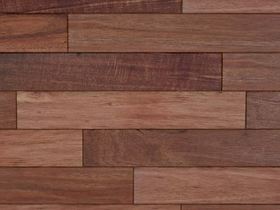
Solche Texturen sind meistens Bilder. Weshalb wir diese auch in Programmen wie Photoshop oder
AffinityPhoto bearbeiten können. Diese Maps werden im 3D Programm (wie eine
Folienlackierung beim Auto) auf die 3D Objektoberfläche gebappt und verleihen dem ursprünglich
nackten Objekt mit dem default Shader grau ein anderes "Aussehen". So
eine Texture Map, kann auch eine Bump Map sein, auf die maXem bei seinem
Shading Thema noch genauer eingehen will. ...Shader?! Shading?!
Shader
Ein Begriff der in unserer 3D Welt häufig pauschal mit
Material oder Textur gleichgesetzt wird. Richtiger ist vielleicht die Begriff Definition „Material
Oberflächeneigenschaft“. Außerdem hat der „Shader“ seinen Ursprung in der Hardware Welt. Geometrie-Shader, Vertex-Shader, Tesselations-Shader,
usw. sind Hardware Bestandteile unserer Grafikarten. Da kann ich, oder sollte besser, nichts
verstellen. Auch im Zusammenhang mit Polygon-Normalen und deren
Winkelveränderung, spricht man von „Shading“, was meiner Meinung nach eher in
den 3D Modellierbereich fällt, statt in unser Thema hier, der einfachen Materialeinstellung, also die Bearbeitung/Einstellung von Texturen / Shadern im Render View. Eine simple Farbe oder ein einfaches Holz Bild ist für mich nur eine Textur. Aktiviere ich aber weitere Einstellungskanäle fängt bei mir der "Shader" an. ...Kanäle?!
Shader Kanäle
Ein Shader (Material) verfügt in der Regel über mehrere Kanäle. Heißt im
Klartext, das Material kann sich aus mehreren verschiedenen "Oberflächeneigenschaften"
zusammensetzen. Max hat oben an der Hütte bereits drei Eigenschaften ein und
derselben Oberfläche vorgestellt (Diffuse/Bump/Specular). Es können also mehr Kanäle
in einem Shader vorhanden sein. Und jeden einzelnen kann ich unabhängig
justieren oder auch abschalten, ohne dass die anderen
Kanäle angerührt werden, wie von maXem vorgeführt. Das Abschalten des
Diffuse Kanals, also der Farben, wie er es oben vorgemacht hat, erleichtert das
Einstellen gewollter Unebenheiten (Bump) und/oder Lichtreflexionen (Specular).
An der Forderseite dieses Würfels habe ich jetzt alle Shader
Kanäle abgeschaltet, wie rechts in der Liste zu sehen. Alles offline.
Folglich ist die Oberfläche nur noch default grau. Warum, siehe der oben verlinkte Licht Beitrag.

Wenn ein Kanal aktiv ist, kann er weitere Unter-Kanäle
beinhalten. Der Diffuse Kanal z.B. kann einen Bildkanal (RGB Image) einen
Intensitätskanal (Power), Farbkanal (Colour), Gamma Kanal und weitere beinhalten.
Hier im nun aktivierten Diffuse Kanal rechts zu sehen.

Indem ich eine Textur, also hier das „Holz Bild“ (Texture
Image) lade, wird der Diffuse Kanal automatisch aktiviert, inklusive weiterer Unterkanäle,
die ich hier auch verstellen musste (z.B. Colour und Gamma) damit die Textur optisch
halbwegs zum Boden passt. Weil ich Spielkind nicht die Original Textur
des Holzbodens geladen habe (was ja einfach wäre) sondern spaßeshalber die
Renderkamera auf den Boden gerichtet, mit dem Windows Sniping Tool kurzerhand
ein halbwegs passendes Quadrat ausgeschnitten, abgespeichert und dann dieses Bildchen
in den Diffuse Kanal der Würfel Frontseite geladen habe. Umständlich, mit versauten
Tonwerten (deswegen die nötigen Anpassung) aber halt lustiger.
Fortgeschrittene
können Oberflächen auch leuchten lassen. Denn „Emission“ ist auch nur eine von vielen Oberflächeneigenschaft. Die Oberfläche wird selbst zu einer aktive Lichtquelle, ein Licht Emitter.
Sieht dann so aus…

"Licht aus, Spot an!" so to say.

Dieses Material (Shader)
hat jetzt auch die „Eigenschaft“ Licht auszusenden.
Die Materialoberflächeneigenschaft ist neben „Diffuse“ (Farbe/Holz Bild) auch
„Licht Emission“.
Shader Bearbeitung / Liste
Jedes Material fähige 3D Programm verfügt über einen Bereich (Shader Tree / Properties, Surfaces usw.) in dem ich die Shader manipulieren oder auch erschaffen kann. Herkömmlich werden die Shader und ihre Kanäle
in einer simplen Abfolge von oben nach unten dargestelt , was bei komplexen Shadern (z.B. Skin Shader) mit vielen
Kanälen auch mal sehr unübersichtlich werden kann und einem wilde rauf und
runter Scrollerei abverlangt. Ein Anfänger findet hier kaum einen Einstieg ohne ruck zuck abszusaufen und den Spaß zu verlieren.
Schön jedoch, dass sich in (fast) jedem 3D Programm zurechtfindet, wer einmal die Grundzüge der Materialbearbeitung verstanden hat.
Unterschiedliche Betitelungen mit weitgehend ähnlichen Inhalten.
Markiert sind nur die jeweiligen Diffuse Kanäle. Da unterschiedliche Materialien, differiert auch die Shader Komplexität.
DS 4.10 / Surfaces

Octane 3 / Materials

Modo12 / Shader Tree Properties

Blender 2.8 / Properties

Anderer Titel, anderes Design und mehr oder weniger übersichtlich.
Die Inhalte und Möglichkeiten hingegen sind (auch mal mehr oder weniger) dieselben. Ich
muss nur wissen wo die Materialbearbeitung stattfindet, was kein Problem ist wer halbwegs regelmäßig seine Programme auch benutzt.
Shader Bearbeitung / Node Editor
Effektiver und Einsteiger freundlicher sind die sogenannten
Node Editoren (Knoten- / Kanal Bearbeiter) auch wenn es eigentlich nur eine
andere grafische Darstellung ein und derselben Sache ist. Eben der Shader
Kanäle. Insofern ersetzt der Editor also die Kanal Listen nicht sondern ergänzt
diese. Excel Anwender erinnert das an ein Organigramm, also eine grafische
Netzwerkdarstellung und so funktioniert ein Node Editor auch in etwa.
Wenn Ihr rechts die Listendarstellung um 5 Seiten nach unten erweitert, hättet Ihr den gesamten Shader der Iris einer Genesis 8 vor Euch.
Der Node Editor hingegen zeigt das wunderbar übersichtlich und vor allem, auch die Verknüpfungen der Shader untereinander, was in einer Liste nicht darzustellen ist.

Node Editoren machen Shader Bearbeitung übersichtlicher, für
den Anfänger intuitiver und den Profi schlichtweg schneller. Auch der Laie erkennt
in einem Node Editor eher die Zusammenhänge zwischen einzelnen Shader Kanälen
oder auch komplexer Shader Strukturen. Klicken wir einen Shader Node (Knoten)
an, reduziert sich die in ihrer Gesamtheit schier endlose Listendarstellung automatisch
auf die nur in diesem Kanal möglichen Bearbeitungsparameter, was die Sache sehr
überschaubar macht.
Darüber hinaus können wir auch hier Kanäle abschalten (einfach die Drähte abknipsen), hinzufügen, kopieren,
löschen, umgruppieren, an und abkuppeln usw. usw. Es gibt Kollegen hier im
Forum die stricken sich in einem Node-Editor Ihre Shader komplett selber. Ein
guter Node Editor kombiniert mit Echtzeit Rendering ist für so jemanden das
perfekte Werkzeug. You get what you see. In Programmen wie Modo, Octane und
inzwischen auch Blender eine normale Sache.
Soviel von mir als Ergänzung zum Thema Material und dessen Bearbeitung.
Aber nochmal, weil es elementar ist, stimmt das in der Szene
verwendete Licht nicht, klappt’s auch nicht mit dem „Shading“.
Mein Tip:
1. Licht verstehen
2. Shader (Material) verstehen
Vorzugsweise in dieser Reihenfolge.
Diese beiden Dinge verstanden, spart enorm viel
Arbeit und macht um Klassen schönere Render.
Wobei der Begriff
„Schön“ natürlich relativ zu sehen ist und subjektiv verstanden wird 





 Qualität 3+


![:]](https://www.3d-board.de/wcf/images/smilies/pleased.gif "Freude")


 Auf den Poden mit dem Picht!
 weil ich iRay in DS sehr selten nutze und mir dort ein "iRay Node Editor" auch nicht entgegengesprungen ist.


