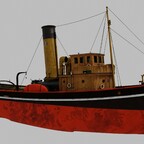
rjordan hat eine neue Version hinzugefügt:
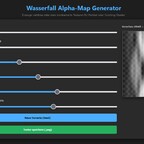
ZitatEs erschien mir wichtig deshalb habe ich dem Generator noch die Möglichkeit gegeben ein Seamlesstextur in Z Richtung zu erstellen. Viel Spaß damit.


rjordan hat eine neue Version hinzugefügt:
ZitatEs erschien mir wichtig deshalb habe ich dem Generator noch die Möglichkeit gegeben ein Seamlesstextur in Z Richtung zu erstellen. Viel Spaß damit.
rjordan hat eine neue Datei hinzugefügt:
ZitatAlles anzeigenDieses Tool ist ein spezialisierter Texturgenerator, der digitale Graustufen-Masken (sogenannte Alpha-Maps) erzeugt. In der 3D-Grafik und Spieleentwicklung werden solche Maps genutzt, um transparente Effekte wie fließendes Wasser, Gischt oder Nebel darzustellen, ohne komplexe 3D-Geometrie berechnen zu müssen.
Hier sind die wichtigsten Kernfunktionen kurz erklärt:
1. Wie die Struktur entsteht (Die Engine)
Das Tool nutzt keinen fertigen Bildfilter, sondern berechnet die Textur mathematisch in Echtzeit über ein prozedurales Netzwerk aus Sinus- und Cosinuswellen.
- Der Clou bei Wasser: Durch den Regler "Vertikale Streckung" wird das mathematische Muster entlang der Y-Achse extrem in die Länge gezogen. Dadurch entstehen die typischen, fadenförmigen Strähnen, die man von realen Wasserfällen oder starker Gischt kennt.
- Neue Varianten (Seed): Ein Klick auf den Button würfelt die mathematischen Startwerte neu aus. So erhältst du unendlich viele, völlig unterschiedliche Wasserstrukturen.
2. Die Regler für die Materialdichte
- Rausch-Detail: Bestimmt, wie fein oder grob die Wassersträhnen sind (feiner Sprühnebel vs. dicke Sturzbäche).
- Helligkeit & Kontrast: Steuern die Dichte des Wassers. Ein hoher Kontrast drängt die Graustufen in reines Schwarz und Weiß. Das ist ideal, um scharf abgegrenzte, "fetzige" Gischtkronen oder Schaumstrukturen zu erzeugen.
3. Die Rand-Ausblendung (Fade)
Das ist das wichtigste Feature für den praktischen Einsatz in 3D-Programmen wie Blender:
- Der Regler blendet die Textur zu den horizontalen Außenrändern hin mathematisch perfekt gegen Null (völlige Transparenz) aus.
- Der Vorteil: Wenn du die Textur später auf ein flaches 3D-Polygon (Plane) legst, sieht man keine harten, unschönen Schnittkanten an den Seiten. Das Wasser fügt sich nahtlos in die Umgebung ein.
4. Das Speicherformat (RGB + Alpha)
Das exportierte PNG-Bild speichert die Bilddaten so, wie moderne Shader-Systeme es erwarten:
- Die Farbkanäle (Rot, Grün, Blau) sind komplett weiß.
- Die eigentliche Struktur liegt ausschließlich im Alpha-Kanal (der Transparenzmaske).
In Blender musst du die Textur im Shader Editor lediglich mit dem Alpha-Eingang deines Principled BSDF-Nodes verbinden. Die Farbe des Wassers, das Leuchten oder die Lichtbrechung kannst du dann direkt im Material selbst steuern, während diese Map exakt bestimmt, wo Wasser sichtbar ist und wo nicht.
Alex und all
Wem es interessiert darf folgenden Plan mal in die Tat umsetzen:
Um eine Alphamap für fließendes Wasser (wie einen Bach, Wasserfall oder Fluss) in Corel Photo-Paint zu erstellen, nutzt man am besten eine Kombination aus Graustufen-Strukturen und dem Bewegungsunschärfe-Filter. Das Ziel ist eine nahtlose Textur, bei der Weiß für deckendes Wasser (Gischt, Schaum) und Schwarz für Transparenz (tiefes, klares Wasser) steht.
Hier ist eine bewährte Schritt-für-Schritt-Anleitung:
#000000). Das wird deine Basis für die transparenten Bereiche.Wasser lebt von feinen, unregelmäßigen Linien. Das simulieren wir zuerst über Rauschen.
Jetzt ziehen wir das Rauschen in die gewünschte Fließrichtung.
Damit die Alphamap im 3D-Programm richtig knackig reagiert, müssen wir die Mitteltöne reduzieren. Wir wollen klare weiße Strömungslinien und tiefe schwarze Zwischenräume.
Strg + Shift + T).Wenn die Linien zu linear oder statisch wirken:
Damit das Wasser später endlos fließen kann, ohne dass man die Texturkanten sieht, musst du sie kachelbar machen.
In Blender oder jedem anderen Shader-Editor kannst du diese Map nun perfekt in den Alpha-Kanal deines Wassermaterials einspeisen. Wenn du dann die Texturkoordinaten (Mapping) auf der X- oder Y-Achse per Keyframe animierst, fließt dein Wasser physikalisch täuschend echt!
Und datt war es dann! 
Wie gerade hörte bekommt ChatGPT Probleme mit den US- Behörden.
Mache dir die Textur selber. Es ist besser! Vor allem wenn man den Spaß dann exportieren will!
Warum zeichnest du nicht selber? 
Das haut einen mal wieder um! 

Oder ein "Hitzigersituationenabsaugautomat"!
Auf das Blatt, Fertig, Quack!
Die Angaben im Abspann stimmen schon lange nicht mehr. Fest steht aber das ich die ganze Pracht mit Monzoom und dem Amiga 4000 gerendert habe, Mein versuch etwas Galaktikaähnliches zu erschaffen. Es war eine monatelange Übung und hat sehr viel Schweiß und Zeit gekostet. Also alles nicht so genau nehmen und die Erstellungszeit bedenken.
Diese Animation habe ich 1997 für Christian mit dem Amiga gebastelt. Seine Stimme ist ebenfalls mit an Bord: Er ruft "Mamma"!
rjordan hat eine neue Datei hinzugefügt:
ZitatAlles anzeigenElbe I Teil 2
Für die Nutzung des Objektes ist es erforderlich:
1. Einen Ordner erstellen und den Elbe I Teil 1 kineinkopieren
2. Diesen Teil 2 auf den Desktop laden und den Suffix auf .z01 ändern.
3. Teil 2 in den Ordner zu Teil 1 verschieben
4. Die Datei mit doppelklick auf Elbe I.zip entpacken.
Im Blendfile befinden sich alle benötigten Materialien und Texturen.
Viel Spaß mit dem schönsten Schlepper aller Zeiten.
rjordan hat eine neue Datei hinzugefügt:
ZitatElbe I im obj-Format .Die Texturen und Materialien müssen nach eigenen Gusto angepasst werden.
rjordan hat eine neue Datei hinzugefügt:
ZitatTexturen zur Elbe I
Möchtest du abgeschleppt werden? 
Auch wieder Klasse!
Die Elbe I in ihrem Element!
Einmal in Gänze!
Manches geht manchmal wie von selbst!
Jetzt muss ich mir nur noch sorgen um das Vorschiff machen.
Die ersten Dots sind fertig!