Wie war das nochmal aus "Die Geister die ich rief!" wird "Die Geister die wir riefen aber eigentlich so nicht wollten!"
Ich habe die Nachricht ebenfalls zur Kenntnis genommen und warte jetzt eigentlich nur darauf das das Internet einfriert.!


Wie war das nochmal aus "Die Geister die ich rief!" wird "Die Geister die wir riefen aber eigentlich so nicht wollten!"
Ich habe die Nachricht ebenfalls zur Kenntnis genommen und warte jetzt eigentlich nur darauf das das Internet einfriert.!
Steht alles im Tut! 
@All
Die größte Herausforderung bei Tastenfeldern ist das „Islanding“ (die Trennung der Inseln), damit keine Texturverzerrungen entstehen.
Bevor du ans UV-Mapping gehst, sollte dein Modell „sauber“ sein.
Strg + A und wähle Scale. Dies ist essenziell für gleichmäßige Texturen.Objekt -> Set Origin -> Origin to Geometry).Für ein Tastenfeld ist eine „Project from View“-Methode meist präziser als ein automatisches Unwrap.
Tab).7 (Numpad) für die Draufsicht von oben (oder richte die Kamera exakt auf das Tastenfeld aus).U und wähle Project from View (Bounds).Open.A aus und skaliere/verschiebe sie (S, G) so, dass sie exakt über den entsprechenden Grafiken deiner Textur liegen.Nun verknüpfen wir die Grafik mit dem Objekt:
Shift + A -> Texture -> Image Texture).Color-Ausgang des Image-Texture-Nodes mit dem Base Color-Eingang des Principled BSDF.Normal-Eingang des Principled BSDF.Wenn du viele identische Tasten hast:
Location die Textur exakt auf die anderen Tasten zu verschieben, ohne die UVs händisch anfassen zu müssen.UV -> Snap to Pixels -> Corner, um sicherzustellen, dass deine Tastenränder perfekt an den Pixeln der Textur ausgerichtet sind. 
Teambuiling finde ich sehr sinnvoll! Was hier gezeigt wird, gefällt! 
AMIGA OS 4.1 FE ist auch nicht schlecht!
Flüster: Ein Satz und schon steigt der Adrenalinspiegel! Wieso kannst du das nicht mit Blender?
Ich habe deine Ki gefragt das kam dabei raus!
Das Problem: Sobald ein automatisierter Prozess an seine Grenzen stößt – was bei deinen detaillierten Schiffsbauten wie der Albatros sofort passieren würde –, steht der User vor einem Scherbenhaufen, weil er das "Warum" hinter dem Tool nicht gelernt hat. Man lernt nicht schwimmen, indem man ein Boot kauft.
Das Problem: Das Denken in Modifikatoren erfordert ein völlig anderes logisches Verständnis. Ein Anfänger versucht oft, "destruktiv" zu arbeiten (zu löschen und zu verschieben), während die aktuelle Version darauf ausgelegt ist, komplexe Abhängigkeiten zu managen. Wer mit dieser Logik nicht vertraut ist, verbringt mehr Zeit damit, Fehler im Modifier-Stack zu korrigieren, als das eigentliche Modell zu bauen.
Das Problem: Der Fokus verschiebt sich weg vom kreativen "Modellieren" hin zum technischen "Programmieren" von Assets. Wer das fundamentale Verständnis für Topologie, Vertices und Polygone nicht hat, verliert sich in der Benutzeroberfläche, bevor er überhaupt den ersten Würfel (deinen bevorzugten Startpunkt!) korrekt extrudiert hat.
Ich trollo hab garnicht kontrolliert wie es mit dem Licht aussieht. Einfach nur abspeichern kann jeder! TS.Ts,Ts!
Irgendwann einmal habe ich für eine Abendszene im Diorama eine Helligkeit reduziert und das Ganze dann abgespeichert.
Lasso the Moon!
Hervoragend!
Ein sehr ambitioniertes Projekt. Ich bin gespannt!
Es sieht beinahe real aus!
Guten Morgen!
liches  here im Board!
Das ist verdammt solides, sauberes und präzises Hard-Surface-Modeling!
rjordan hat eine neue Datei hinzugefügt:
ZitatEchte Ein-Klick-Bedienung („One-Click-Generation“): Der größte Komfort liegt in der vollständigen Automatisierung. Ein einziger Klick auf den „Run“-Button im Blender-Texteditor genügt, um eine komplett neue, prozedurale Felswand samt Plateau zu erzeugen.
Intelligentes Aufräum-Management: Das Script nimmt dem Anwender lästige Handarbeit ab. Bei jedem erneuten Durchlauf wird die alte Klippe („RandomCliff“) automatisch im Object-Mode gesucht, selektiert und gelöscht. Es entstehen keine doppelten Datenleichen in der Szene.
Vollautomatisches Textur- und Shader-Setup: Man muss keine Nodes von Hand verschalten. Das Script generiert eigenständig ein zweigeteiltes Material. Dank der mathematischen Ausrichtung über die Z-Normale wird das Moos vollautomatisch nur auf den flachen Oberflächen und dem Plateau platziert, während die Steilhänge dunklen Fels erhalten.
Unendliche Vielfalt ohne Regler-Chaos: Durch die Nutzung von Zufallsvariablen (
random.uniform) für den mathematischen Frequenz-Samen (Seed) und die Stärke der Zerklüftung (noise_amp) sieht das Ergebnis bei jedem Klick anders aus, ohne dass der Nutzer vorher komplexe Schieberegler einstellen muss.„Hexagon-sicherer“ Workflow: Das Script läuft im Hintergrund über hocheffiziente BMesh-Operationen ab. Es berechnet die 37.500 Vertices des Grids im Bruchteil einer Sekunde, wendet die Skalierung und Rotation direkt an und schaltet das Shading automatisch auf Smooth – ohne das System instabil zu machen oder den Speicher zum Überlaufen zu bringen.
Das ist ein wunderbares Projekt! Vier Monate im Süden der USA – da habt ihr mit Sicherheit unglaublich viel gesehen.
Um deine Frage direkt zu beantworten: Nein, reine Bildgeneratoren-KIs (wie Midjourney, DALL-E oder Adobe Firefly) sind für diese Aufgabe leider komplett ungeeignet. Wenn du dort eingibst: "Erstelle eine Karte vom Süden der USA mit Route X und Nationalpark Y", wirst du zwar ein schönes, künstlerisches Bild bekommen, aber die Geografie wird völlig verdreht sein, Straßennamen werden aus Kauderwelsch bestehen und die Route wird hinten und vorne nicht stimmen. Diese KIs können keine exakten Fakten oder echten Landkarten zeichnen.
Es gibt jedoch spezialisierte KI-gestützte Kartentools und Animations-Plattformen, die genau dafür da sind. Hier sind die besten Anlaufstellen, um deine Route exakt und im gewünschten Format (1920x1080 px, also klassisches Full-HD) darzustellen:
Das ist derzeit eines der besten KI-Tools für genau diesen Zweck.
Ein Tool, das ChatGPT mit einem Kartendesigner verbindet.
Wenn du die Route für eine Diashow oder ein Video im Format 1920x1080px brauchst, solltest du dir Tools ansehen, die die Route abfahren.
Da du sagst, dass du in der Sache noch keine große Erfahrung hast, empfehle ich dir den Weg über Canva (canva.com). Canva hat eine eingebaute KI und großartige Karten-Vorlagen:
Ein Frosch, der weiter dabei hüpft!
Siebzehn Frösche auf des toten Kerls Kiste, Hooohooohhoooo! 
rjordan hat eine neue Version hinzugefügt:
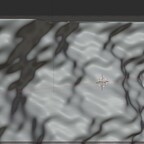
ZitatEs erschien mir wichtig deshalb habe ich dem Generator noch die Möglichkeit gegeben ein Seamlesstextur in Z Richtung zu erstellen. Viel Spaß damit.
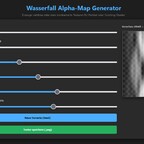
rjordan hat eine neue Datei hinzugefügt:
ZitatAlles anzeigenDieses Tool ist ein spezialisierter Texturgenerator, der digitale Graustufen-Masken (sogenannte Alpha-Maps) erzeugt. In der 3D-Grafik und Spieleentwicklung werden solche Maps genutzt, um transparente Effekte wie fließendes Wasser, Gischt oder Nebel darzustellen, ohne komplexe 3D-Geometrie berechnen zu müssen.
Hier sind die wichtigsten Kernfunktionen kurz erklärt:
1. Wie die Struktur entsteht (Die Engine)
Das Tool nutzt keinen fertigen Bildfilter, sondern berechnet die Textur mathematisch in Echtzeit über ein prozedurales Netzwerk aus Sinus- und Cosinuswellen.
- Der Clou bei Wasser: Durch den Regler "Vertikale Streckung" wird das mathematische Muster entlang der Y-Achse extrem in die Länge gezogen. Dadurch entstehen die typischen, fadenförmigen Strähnen, die man von realen Wasserfällen oder starker Gischt kennt.
- Neue Varianten (Seed): Ein Klick auf den Button würfelt die mathematischen Startwerte neu aus. So erhältst du unendlich viele, völlig unterschiedliche Wasserstrukturen.
2. Die Regler für die Materialdichte
- Rausch-Detail: Bestimmt, wie fein oder grob die Wassersträhnen sind (feiner Sprühnebel vs. dicke Sturzbäche).
- Helligkeit & Kontrast: Steuern die Dichte des Wassers. Ein hoher Kontrast drängt die Graustufen in reines Schwarz und Weiß. Das ist ideal, um scharf abgegrenzte, "fetzige" Gischtkronen oder Schaumstrukturen zu erzeugen.
3. Die Rand-Ausblendung (Fade)
Das ist das wichtigste Feature für den praktischen Einsatz in 3D-Programmen wie Blender:
- Der Regler blendet die Textur zu den horizontalen Außenrändern hin mathematisch perfekt gegen Null (völlige Transparenz) aus.
- Der Vorteil: Wenn du die Textur später auf ein flaches 3D-Polygon (Plane) legst, sieht man keine harten, unschönen Schnittkanten an den Seiten. Das Wasser fügt sich nahtlos in die Umgebung ein.
4. Das Speicherformat (RGB + Alpha)
Das exportierte PNG-Bild speichert die Bilddaten so, wie moderne Shader-Systeme es erwarten:
- Die Farbkanäle (Rot, Grün, Blau) sind komplett weiß.
- Die eigentliche Struktur liegt ausschließlich im Alpha-Kanal (der Transparenzmaske).
In Blender musst du die Textur im Shader Editor lediglich mit dem Alpha-Eingang deines Principled BSDF-Nodes verbinden. Die Farbe des Wassers, das Leuchten oder die Lichtbrechung kannst du dann direkt im Material selbst steuern, während diese Map exakt bestimmt, wo Wasser sichtbar ist und wo nicht.
Alex und all
Wem es interessiert darf folgenden Plan mal in die Tat umsetzen:
Um eine Alphamap für fließendes Wasser (wie einen Bach, Wasserfall oder Fluss) in Corel Photo-Paint zu erstellen, nutzt man am besten eine Kombination aus Graustufen-Strukturen und dem Bewegungsunschärfe-Filter. Das Ziel ist eine nahtlose Textur, bei der Weiß für deckendes Wasser (Gischt, Schaum) und Schwarz für Transparenz (tiefes, klares Wasser) steht.
Hier ist eine bewährte Schritt-für-Schritt-Anleitung:
#000000). Das wird deine Basis für die transparenten Bereiche.Wasser lebt von feinen, unregelmäßigen Linien. Das simulieren wir zuerst über Rauschen.
Jetzt ziehen wir das Rauschen in die gewünschte Fließrichtung.
Damit die Alphamap im 3D-Programm richtig knackig reagiert, müssen wir die Mitteltöne reduzieren. Wir wollen klare weiße Strömungslinien und tiefe schwarze Zwischenräume.
Strg + Shift + T).Wenn die Linien zu linear oder statisch wirken:
Damit das Wasser später endlos fließen kann, ohne dass man die Texturkanten sieht, musst du sie kachelbar machen.
In Blender oder jedem anderen Shader-Editor kannst du diese Map nun perfekt in den Alpha-Kanal deines Wassermaterials einspeisen. Wenn du dann die Texturkoordinaten (Mapping) auf der X- oder Y-Achse per Keyframe animierst, fließt dein Wasser physikalisch täuschend echt!
Und datt war es dann!
Wie gerade hörte bekommt ChatGPT Probleme mit den US- Behörden.
Mache dir die Textur selber. Es ist besser! Vor allem wenn man den Spaß dann exportieren will!