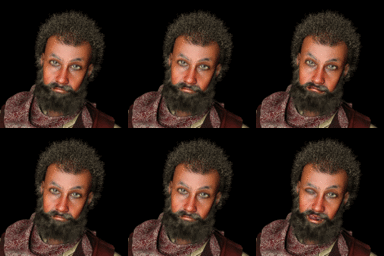
Seit ein paar Monaten arbeite ich mich in diverse Grafikprogramme ein, darunter Daz Studio. Bei der Arbeit an meinem ersten eigenen Artikel stolpere ich über diverse Hindernisse, so zum Beispiel unlängst die im Bild zu sehenden weißen Punkte beim Rendern verschiedener Materialien. Die Hauttextur ist von mir; die scheint problemlos, aber bei Bart und Haaren handelt es sich um Fremdprodukte, und die liefern dieses seltsame Renderresultat.
Das ist das komplette Renderergebnis, d.h. so sieht es nach 100% aus. Die Shader-Einstellungen für Bart und Haare habe ich unverändert übernommen; nur die von mir erstellte Hauttextur habe ich selbst eingestellt. Ist es üblich, dass die Shader-Einstellungen für Fremdprodukte angepasst werden müssen?
Es kommt immer ganz darauf an, wie die Szene ausgeleuchtet ist. Einstellungen, die immer und unter allen Umständen funktionieren, gibt es nicht.
Und was bei 100% Renderfortschritt herauskommt, hängt auch immer von den Settings ab. Vielleicht mal die Qualität erhöhen oder die Convergence Ratio, oder an den Filtern was verändern?
Nachtrag: Wenn ich mir den Render so ansehe, könnte es insbesondere bei den Haaren auch am Backlight liegen. Haare "leuchten" wenn das Licht von hinten draufscheint, das ist auch bei den meisten 3D-Haaren so.
Ja, bei den Haaren würde ich das auch für plausibel halten. Die Punkte beim Bart erklärt das aber noch nicht.
Convergence Ratio ist ein neuer Begriff für mich. Da muss ich mal recherchieren.
Ich fange gerade erst damit an, mich mit Grafik zu beschäftigen (nachdem ich das Thema 30 Jahre lang ignoriert habe), und in den letzten 8 Monaten habe ich eine extrem steile Lernkurve hinter mich bringen müssen. Dabei habe ich so manches Thema vorerst nur streifen können.
Beim Bart sieht es für mich so aus, als hätte jedes Haar ein kleines helles Glanzlicht. Abhängig von der Biegung der Haare wird das an unterschiedlichen Stellen sichtbar.
Beim Bart sieht es für mich so aus, als hätte jedes Haar ein kleines helles Glanzlicht. Abhängig von der Biegung der Haare wird das an unterschiedlichen Stellen sichtbar.
Ja, der Dame bin ich in den letzten Monaten schon mehrfach über den virtuellen Weg gelaufen. Jetzt brauche ich nur noch das Füllhorn, mit dem ich all das gesammelte Internet-Wissen in meinen alten, überlasteten Kopf übertragen kann.
Jetzt brauche ich nur noch das Füllhorn, mit dem ich all das gesammelte Internet-Wissen in meinen alten, überlasteten Kopf übertragen kann.
Ach ja, das wäre was!
Wenn du so ein Füllhorn findest, lass mich bitte wissen wo man das kriegt. Ich hab hier auch noch eine ganze Menge Tutorials, die ich abarbeiten sollte, und ganz so jung ist mein Kopf mittlerweile auch nicht mehr LOL
acsto Kameralicht auf "Auto" bedeutet, das Kameralicht ist dann beim Rendern aus, wenn eine "echte" Lichtquelle in der Szene ist. HDRI-Beleuchtung, Meshlights und Ghostlights (die ja letztlich das selbe wie Meshlights sind) akzeptiert DAZ nicht als eine solche Lichtquelle. Ein Spot oder ein Distantlight hingegen schon...
Wenn Du sichergehen möchtest, dass das Kameralicht aus ist, stelle es bei der aktiven Kamera auf "off" - von Hand. Danach wird die Szene meistens schwarz und Du siehst keine Details mehr. Ist aber kein Problem: Klick in die Szene und dann "Strg+L" und schon hast Du wieder Licht für die Kamera, das aber definitiv nicht mitgerendert wird. Ich dachte nämlich auch wie E.Bru daran, dass sich im Bart das sehr helle Kameralicht spiegelt...
Auch in den Rendersettings is ein Menüpunkt zum Ausschalten des Kameralichtes. Ich hab das immer auf Off, dann brauche ich es nicht für jede Kamera einzeln auszuschalten.
acsto Kameralicht auf "Auto" bedeutet, das Kameralicht ist dann beim Rendern aus, wenn eine "echte" Lichtquelle in der Szene ist. HDRI-Beleuchtung, Meshlights und Ghostlights (die ja letztlich das selbe wie Meshlights sind) akzeptiert DAZ nicht als eine solche Lichtquelle. Ein Spot oder ein Distantlight hingegen schon...
Wenn Du sichergehen möchtest, dass das Kameralicht aus ist, stelle es bei der aktiven Kamera auf "off" - von Hand. Danach wird die Szene meistens schwarz und Du siehst keine Details mehr. Ist aber kein Problem: Klick in die Szene und dann "Strg+L" und schon hast Du wieder Licht für die Kamera, das aber definitiv nicht mitgerendert wird. Ich dachte nämlich auch wie E.Bru daran, dass sich im Bart das sehr helle Kameralicht spiegelt...
Ich habe in dieser Szene drei Punktlichter plus HDRI. Ich werde es aber dennoch mal mit ausgeschalteter Kameralampe probieren. Heute bin ich leider nicht dazu gekommen. Danke für den Tipp!
Punktlichter erkennt DAZ und schaltet die Kameraleuchte aus. Du könntest mal nacheinander jeweils eines der Lichter ausschalten und anrendern. Wenn bei einer Variante die Reflexionen weg sind, weisst Du schonmal, welches Licht dafür verantwortlich ist. Dieses könntest Du dann dimmen.
Du könntest mal nacheinander jeweils eines der Lichter ausschalten und anrendern. Wenn bei einer Variante die Reflexionen weg sind, weisst Du schonmal, welches Licht dafür verantwortlich ist. Dieses könntest Du dann dimmen.
Oder einfach mal beim Bartmaterial das Glanzlicht ausschalten. So kriegt mand en Glanz weg, ohne das Licht zu verändern.
Das Herunterdrehen der "Glossy"-Wichtung und des Top Coat Layers, der auf "Reflectivity" eingestellt war/ist, hat eine deutliche Änderung bewirkt, wie im Anhang zu sehen.
Schönen Dank noch einmal an alle, die mitgeholfen haben! Dann kann ich mich ja jetzt den nächsten Problemen widmen. Da ist noch einiges zu tun ...
Sowas liegt meist auch an den Rendereinstellungen und hängt von der jeweiligen Szene, der Beleuchtung, und vielem mehr ab.
- Du könntest mal im Material-Tab das Base-Mixing auf Weighted stellen. Dann weißt du aber, dass du über so Sachen wie Glossy, Reflectivity, ... .u.v.m. das besser regeln kannst.
- Du kannst in den Rendersettings bei Filtering den Firefly-Filter enabeln
- Du kannst im gleichen Menü den Post-Denoiser aktivieren. Leider macht der aber nur die entsprechenden Stellen unscharf die richtige Einstellung dort zu finden ist eine echte Kunst.
- Im Punkt Progressive Rendering kannst du die Max Time auf 0 setzen, dann rendert er bis du entweder abbrichst oder er keine Lust mehr hat (Tipp: Im Renderfenster wo dein Bild erscheint, ist, wenn das Bild verendet ist, links ein kleiner fast unsichtbarer Aufzieher, mit dem man ein kleines Menü bekommt, wo man nochmal diverse Einstellungen vornehmen kann und ggf. auch die Renderdauer verlängern kann)
- im gleichen "Punkt" / Menü kannst du auch mal die Renderquality auf - sagen wir mal - 98 hochschrauben.
- Wenn alles nix hilft dann schreien, draufschlagen, aus dem Fenster werfen und im Meer versenken






 die richtige Einstellung dort zu finden ist eine echte Kunst.
