Beiträge von vidiot

    Na - danke für das Feedback.
    Der Inhalt stammt ja nicht von mir - und das Schlimme ist das der gute Francois so nebenbei den Kram auch noch entwickelt - is mir ein Rätsel woher er die Zeit nimmt - aber er ist Physiker - vielleicht kennt er ne Abkürzung in der Zeit?


    :D


    Vid

    So langsam muß ich eingestehen das es das Schönste ist wenn Programmierer ihre eigenen Kreationen auch selber beschreiben.


    So hat Francois Guillet wieder zugeschlagen und den Manipulator beschreiben. Mir bleibt nur die Übersetzung.


    Geschrieben von Francois Guillet

    Dieser Artikel befasst sich mit dem PolyMesh Manipulator System und seinem Gebrauch – und natürlich auch mit den speziellen Möglichkeiten.
    Das 3D Manipulator System – ursprünglich vorgestellt im Polymesheditor Plugin – hat verschiedene Möglichkeiten zu bieten. Auf alle Editoren in AoI bezogen wurden nur die einfachen Modi umgesetzt und andere weggelassen. Der im PME befindliche Manipulator bietet jedoch nach wie vor alle Möglichkeiten. Aufbauend auf die Rückmeldungen der Nutzer werden diese Möglichkeiten ggf. noch verändert oder verbessert. Nichtsdestotrotz ist hier die komplette Funktionsvielfalt beschreiben wie sie sich zur Zeit darstellt!


    Basics


    Wenn Sie das erste mal etwas im PME auswählen, sieht der erscheinende Manipulator so aus wie im Bild unten.


    default.jpg


    Jede Farbe präsentiert dabei eine Achse: Blau ist für die X-Achse, grün für die Y-Achse und rot für die Z-Achse. Zusätzlich befindet sich eine graue Kugel im Zentrum des Manipulators, - diese repräsentiert die Position des Manipulators.
    Die Basisfunktionen des Manipulators sind: Verschieben, drehen (rotieren) und skalieren. Um eine Auswahl ohne besondere Ausrichtung zu bewegen, muss man nur an der Kugel in der Mitte anfassen (klick und halten) und ziehen/bewegen. Alternativ können Sie die Auswahl gerichtet zu einer Achse bewegen. In diesem Fall bitte eines der Achsensymbole (Buchstabe x,y,z im Rechteck) greifen und bewegen. Neben diesen „Handles“ oder Anfassern sehen sie ein Diamantenförmiges Symbol das in der Achsenfarbe gefüllt ist. Das sind die Skalierungsanfasser. Wenn Sie diesen anfassen und ziehen skalieren sie die Auswahl größer oder kleiner in der jeweiligen Achse. Beachten Sie bitte das das Zentrum der Skalierung die Kugel im Manipulatorzentrum ist. Zuletzt ist da die Rotation der Auswahl durch den jeweiligen Kreis – anfassen mit der Maus und in die gewünschte Richtung ziehen um es im Uhrzeigersinn oder andersherum zu drehen.
    Das ist einfach, oder? Nun – dann kann es jetzt mit den nicht-so-einfachen Methoden weitergehen.


    Spezielle Methoden


    Diese Modi verändern nicht die Art der Funktion aber ihr Verhalten.
    Der erste Modifier ist die UMSCAHLT Taste. Umschalt-Verschieben zwingt die Verschiebung in eine Schrittweite gleich der der Grid einstellung – also deren Snap-Unterteilungen. Auf dieselbe Art zwingt Umschalt-Rotieren die Rotation zu 5° Schritten. Zuletzt bleibt Umschalt-Skalieren, das die Auswahl gleichförmig in alle Richtungen skaliert und nicht nur in eine Anfasserrichtung.


    Zusätzliche Möglichkeiten


    Es gibt weitere mehr oder weniger wichtige Funktionen, die über Maus-Tastaturkombinationen erreicht werden können. Eine Möglichkeit die allen Anfasser gleich zur Verfügung steht ist die, einen Wert einzugeben. Was wenn Sie in X-Richtung um 1.43 Einheiten verschieben wollen? Oder um den Faktor 0.66 skalieren? Oder um 7,3° rotieren?
    In all diesen Fällen hilft der STRG-Klick mit dem mittleren Mausbutton (MMB). Das aktiviert den Slider (Schieberegler) an der rechten Seite des Arbeitsfensters. Sie können dann den Schieberegeler benutzen, oder den Wert im Kästchen darüber direkt eingeben.
    Dann sind da noch spezielle Möglichkeiten jedes Anfassers:
    STRG-clicking auf ein verschieben Anfasser (Move-handle) ändert dei Sichtweise so das die entsprechende Achse quasi aus dem Bildschirm ragt. Das ist eine schnelle Alternative zu dem Dropdown Menü für die Ansichten, kann aber auch in anderen Fällen nützlich sein, z.M. wenn der manipulator „normal“ zur Fläche ausgerichtet ist auf die man schauen möchte.
    STRG-UMSCHALT-click dreht die Richtung so um das die Achse in den Bildschirm gerichtet wird.
    STRG-clicking auf die Skalierungs-Anfasser skaliert nur den Manipulator und nichts anderes. benutzen Sie diese Möglichkeit wenn Ihnen der Manipulator zu groß oder nicht groß genug erscheint.
    Und nein! Es gibt keine spezielle Funktion für die Roatations-Anfasser!
    Zentrums-Anfasser (center handle)
    Der Anfasser im Zentrum führt ebenfalls ein eigenes Leben. Sie erinnern sich? Richtig! Dieser Anfasser stellt das Zentrum für Skalierungsoperationen (und auch das Zentrum für Rotationen) dar.
    Manchmal ist es ärgerlich das Zentrum genau dort zu haben. Deshalb würde man sich wünschen, das man ab und zu das Zentrum verschieben kann. Glücklicherweise geht genau das mit dem PME Manipulator – Sie können diese Position auf einen Vertex oder die Mitte eines Polygonfaces verschieben. Mit STRG-Ziehen einfach die kleine graue (oder silberne) Kugel auf einen Vertex oder auf das Zentrum einer Fläche ziehen – sie schnappt dort magnetisch ein. Je nach Bearbeitungsmodi (Vertexpunkt, Kanten, Face) sind die Positionen folgende:


    - Die Punkte/Vertices
    - Die Kantenmittelpunkte
    - Die Face-Zentren (Mittelpunkte)


    ManipulatorS


    Jawoll,- tatsächlich gibt es verschiedene Manipulatoren versteckt hinter dem standardmäßig sichtbaren. Zwei sind es präziser gesagt (insgesamt also 3). Diese werden mit der W Taste (standard – Tastenzuweisung – kann unter Preferences geändert werden). Der erste Manipulator der nach dem “normalen” erscheint ist der is the UV Manipulator. Es ist der 2D Manipulator der in der Ansichtsebene arbeitet. Er wird UV genannt weil er in einer Ebene arbeitet. Die Anfasser arbeiten wie zuvor beschrieben mit der Ausnahme das es nun einen weiter Skalierungsdiamanten in der Diagonalen des UV Achsensystem gibt. Dieser wird benutzt um ungleichmäßig in den beiden Achsen zu skalieren (Mit UMSCHALT-Ziehen wird gleichmäßig skaliert).
    Wenn die W-Taste erneut gedrückt wird erscheint der Normal Manipulator. Manchmal wünscht man sich ein Achsensystem das anhand der normalen der Auswahl gerichtet ist. Generell gesagt zeigen die Normalen nach innen und nach außen, - damit ist das definitiv der beste Manipulator wenn es darum geht in Bearbeitungsoptionen zu denken die in Richtung innen und außen zu einer Auswahl gerichtet sind. Die Achsen sind umbenannt in N, P und Q. N ist “normal” zu Auswahl; P und Q sind nur zufällig gewählt – einfach 2 Achsen die senkrecht auf N stehen – das hat keine spezielle Bedeutung.


    uv.jpg


    The UV Manipulator


    npq.jpg


    The Normal manipulator


    --------------------END-------------------------------
    Der Originalartikel ist hier:


    http://friendlyskies.net/aoiportal/content/view/23/45/

    Wunderbar - Aoi bzw. der PME beherrscht es einzelne Polygone zu kreieren, als auch Edgeextrusion und dergleichen - ich denke es wird gehen - bin selber gespannt und wünsch Dir viel Erfolg für Deinen Workshop Don Poly!


    Vid

    Es geht um diesen Thread hier:


    ?? Live Workshop - Charakter modeling??


    Es findet also dank Don Poly eom Workshop statt, den man idealerweise mit Cinema nachmacht.
    Aber ich denke das Don Poly im Bereich Bocmodeling bleibt,
    - dann geht es auch mit Wings3D.


    Falls nicht - und falls Kurven ect. benötigt werden benötigt man Apps der Art TrueSpace, Hex, Silo oder natürlich die *großen* anderen.
    Mit AoI seid Ihr auch ganz gut dabei - es gibt nur einen Nachteil den ich hier einräumen muß:


    AoI hat noch keine richtigen Reference Image Planes (Rips).
    Es gibt einen Workaround, aber die Bilder haben die gleichen Grafiksettings wie die bearbeiteten Objekte.


    Ein sog. Transparent-Editing ist so (noch) nicht möglich.


    Wie gesagt: Es funktioniert dennoch.


    RIP_donpoly.jpg


    Auch Mirrormodeling und dergleichen wären kein Problem.
    Wer sich traut - es muß nicht zeitgleich zum Workshop sein - dem werde ich soweit möglich helfen - ich hoffe und denke ich kann dabei auch noch etwas lernen.


    Hier ist das Setup zum runterladen (AoI Version 2.4.1):


    http://freenet-homepage.de/vidiot/AOI/Don_poly_setup.aoi


    Viel Spaß beim Workshop!


    Vid

    Hallo theGhost,
    gut das wir mangels Krieg keine Pfeife rauchen müssen... :D


    Nochmals deutlich und lesbar: Ich nutze Blender! Ich *liebe* das Blender Art Magazine. Und ich schätze die Community um Blender! Nur treibt manchesmal das "My software kicks your softwares butt" Stilblüten. Die von mir erwähnte gehört dazu.


    In der Video Rubrik fällt (noch) auf, das weder Virtualdub oder VDmod gelistet sind - und leider auch Avisynth nicht. Immerhin ist das freie Wax gelistet, das mit VD Filtern arbeiten kann.
    VD + Avisynth sind das Schweizer Taschenmesser für Videoleute. Das geht so weit das es Filter gibt die die GPU nutzen - ist allerdings - wie POV - Textbasiert.


    ;)


    Vid

    Hallo rammstein - meine Meinung deckt sich mit der des AoI users der den AoI Teil im Wiki pflegt (das er es dennoch macht hat damit zu tun das er ein AoI -marketing-guy ist)


    Zitat

    Original von Marc Carson...Also, the comparisons page has been architected in large part by Blender users - LetterRip (Tom Musgrove), the Blender marketing guy, is one of the principal contributors there. The way some of the sections are set up, and the lack of other areas (like in-depth rendering features) makes it look as if the page is more of a Blender marketing tool than anything else.. ;) But the truth is, I wouldn't recommend *any* software based on a feature comparison. Blender is a fantastic tool with lots of features but I still tell people to use what they enjoy using most.


    Das erklärt auch wie die dusseligen Shortcuts dahingekommen sind. Dieselben Blenderjungens passen denn auch wie die Schießhunde auf das andere Programme nicht mit Features "versorgt" werden die sie nicht gleich nach dem Download haben. Da wird dann schnell mal gelöscht...


    Naja...


    Vid

    Hallo Stargate,


    freut mich das Du hierüber gestolpert bist.
    Die Begeisterung ist ganz auf meiner Setie nachdem nun mehr User Ihre Bilder zeigen.
    Die Javaversion muß min.1.4 sein, aber ich empfehle 1.6 -> das Rendering ist bis 20 % schneller damit!


    Auf Deinem PC sollte eigentlich jede Java Version - passend zum OS natürlich - laufen.


    Die Objekte lassen sich nach Bryce bringen - das habe ich in einem Tutorial bereits gemacht - und Duestervieh - ein anderer Nutzer des Programmes hat gerade das Bild der Woche mit Bryce erstellt - und es sind AoI Objekte darin.


    Es geht also.


    Die Installation läuft fast selbstständig ab.
    Das Programm kannst Du hier dl:


    http://aoi.sourceforge.net/downloads


    Die Java Engine:


    Macintosh: http://developer.apple.com/java/text/download.html


    Windows: http://java.sun.com/j2se/


    Linux: http://java.sun.com/j2se/


    Solaris: http://java.sun.com/j2se/


    Alles andere erfährst Du in diesem (zugegebenermaßen) langen Thread:
    Art of Illusion


    und Fragen werden hier natürlich gerne beantwortet.


    Gruß
    Vid

    Zitat

    Original von rammstein
    vidiot, die Seite, die du gepostet hat, ist sehr nützlich für diejenigen, die sich ein Programm anschaffen wollen! Da hat man nen sehr guten Vergleich.


    Genau das ist mein Kritikpunkt - als Vorauswahl ggf. gerade noch zulässig.
    Aber was nützt es wirklich?
    Du hast keinen Vergleich wie gut die jeweils als "vorhandene" Funktion im Vergleich ist und außerdem ist vieles sachlich falsch, oder es fehlt einfach Information.
    Immerhin ist jedes Programm noch verlinkt und die jeweilige Fan Gemeinde kann Information nachpflegen. Aber die Key-shortcuts im Vergleich ist wirklich BS, oder?


    Vid

    Hier ist mal ein kleines Flash Tutorial für den letzten Stand des Auto-UV Editors:


    http://freenet-homepage.de/vidiot/AOI/UV_editor.htm


    Absolut Modemverträgliche 400kbyte...


    Es lohnt sich auch den Script und Pluginmanager nochmals anzuwerfen - jetzt sind wir bei Version 1.55b16.


    Diese Version beeinhaltet folgende Neuerungen bzw. Korrekturen:


    -Undo/redo eingeführt


    -Mesh tension: Arbeitet wie im Editor selber - eine Art magnetischer Einfluß
    auf Punkte -> sehr g*il!


    - Ein Auto Button skaliert die Ansicht automatisch - ebenfalls sehr praktisch.


    Bug fixes: Einige....


    Gruß
    Vid

    Hallo sayd,


    genau so sind die Tutorials (fast) alle aufgebaut.
    Es gibt keinen speziellen Punkt, aber wenn Du alles kennenlernen möchtest dann wäre die Reihenfolge: Modelieren, Texturieren, Animieren, und Rendern.


    Womit genau Du beim Modeliern anfangen solltest muß ich Dir selbst überlassen - am Anfang ist in jeder Software das Durcharbeiten einen Tutorials empfehlenswert - einfach um die Software kennenzulernen.


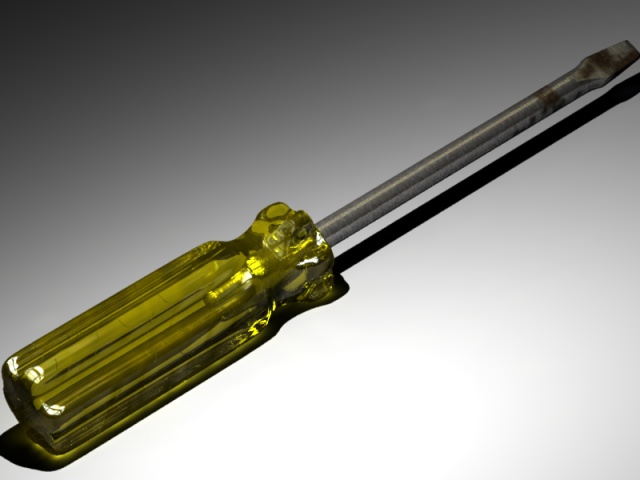
    Eines der durchgängisten (ISDN und Modemtauglichen) Tutorials ist das "screwdriver-tutorial" von Julian McDonald:


    finished_screwdriver.jpg


    Das ist schon ein paar Tage alt - und heute würde ich es mit dem PME anstelle des Trimesheditors modelieren, - aber das Ergebnis kann sich immer noch sehen lassen. Es behandelt vom Modeling über die Texturen bis hin zum Rendern mit HDR Lightprobes die ganze Palette.


    Hier sind die Tutorials der AoI Seite - falls nicht bekannt:
    http://aoi.sourceforge.net/documentation


    Wenn Du dann ein kleines Projekt vorhast - egal ob es Deine Zahnbürste oder Dein ganzes Haus ist - oder Raumschiffe oder....
    Dann bist Du hier richtig sobald Fragen auftauchen.


    In dem Fall wäre es hilfreich Du lädst Bilder hoch die Dein Problem verdeutlichen oder besser gleich die (hier zumindest) AoI Datei.


    Ist das so o.k. beantwortet?


    Vid

    Hallo theGhost,


    nette Liste - aber Du hast bei vielen Programmen den "Orden" (Freeware?) vergessen. Oder muß man für Blender jetzt zahlen?


    Solche Programme sind "freeware UND Open Source" Open Source muß aber nicht gleich "Freeware" sein - wenn ich das richtig verstanden habe.


    Total sauer bin ich natürlich über die wenigen Orden bei einem anderen Programm...


    :D


    ...ne- nicht wirklich - aber hast Du die alle getestet?
    Oder entnimmst Du die Einstufungen von Aussagen in Foren? Ich meine - solche Listen sind schöne, aber - erstens bekomme ich die gleiche Liste - nur umfangreicher - wenn ich die Suchfunktion bei SourcForge bemühe und dann habe ich (das kann man positiv oder negativ sehen) keine Aussagen über die Qualität des Programms - ich muß mir dann selber eine Meinung bilden.


    Gruß
    Vid

    Dann und wann poste ich hier ja mal Bilder von anderen - und da gibt es einen neuen AoI Benutzer der Bilder macht die irgendwie an ein bestimmtes Programm erinnern:


    wotmxg8.png


    Das Bild ist in der Tonkurve etwas mit Gimp gepuscht - das wäre aber mit der Renderengine,bzw. den Kamerafiltern auch so möglich gewesen.


    Ich kann mir nicht verkneifen nachdem ich auf das andere Programm hingewiesen habe den Kommentar hier beizulegen:


    Zitat

    vidiot: Funny you should say that about Bryce. I love Bryce (I have 6.1), but haven't touched it much since finding AOI. And when I got AOI, I wanted to see if I could do abstracts like Bryce....I've already done three renders in AOI that I did in Bryce and am much more comfortable with the results. First Wings 3D got deleted from my machine, Bryce may be next....well, probably not, but it could happen!


    Ist natürlich Spaß...


    Vid

    So - der Abschnitt Texturen 2 oder "Mehr Texturen" ist nun auch fertig.
    Das ist der Stand (alles bunte ist übersetzt)
    Stand_Handbuch_Maerz07.jpg


    Es fehlt immer noch reichlich, aber... so könnt Ihr das Wichtigste bereits lesen. Ich lösche damit auch alle PDF Dateien die ich hier gepostet hatte.
    Die könnt Ihr dann selbst erzeugen...(wenn nötig).


    Während das Thema Rendering *sehr* wichtig ist hat das Thema Animation
    noch etwas Zeit - jedenfalls hat hier noch keiner nachgefragt ;)


    Also wächst das Thema mit den Lesern.


    Hier also die deutsche Übersetzung als *.ZIP Datei komplett gebündelt.
    Ihr könnt das zwischen die englischen Dateien entpacken oder die englischen sogar löschen!
    Was hier nicht enthalten ist sind die Bilder! Die sind ja im Original Handbuch bereits enthalten!


    Wie bekomme ich das Handbuch?
    Entweder hier herunterladen:
    http://aoi.sourceforge.net/documentation


    oder über Hilfe -> weitere Help -> Art of Illusion help -> Getting further help -> Dort ist ein Button "Install it now" der das Hanbuch auch direkt in AoI einbindet. Dort wird auch das deutsche mitinstalliert werden, wenn es *ganz* fertig ist.


    So - wenn das passiert ist einfach diese *.zip dahin entpacken, wo die anderen HTML Dateien sind:
    http://freenet-homepage.de/vidiot/AOI/AoI_Handbuch_de.zip


    Eine Anmerkung - es ist immerhin in einem Editor OHNE Rechtschreibkontrolle und zu Zeiten da ich nicht immer fit war entstanden.
    Also wenn etwas fehlerhaft oder unlesbar ist - oder auch unverständlich...
    genau hier was sagen...


    Danke


    Vid

    Hallo sayd,


    Du würdest - wenn Du mich jetzt sehen könntest - jemanden beobachten der sich mit der Hand das Kinn warm reibt...


    Ich kenne einfach Deine Ziele nicht.
    Willst Du gut modelieren? Dann schau hier nach:


    http://www.threedy.com/site/forum/forumdisplay.php?f=42


    Das sind die Speedmodeling bei threedy - dort lernst Du gut und schnell modeln - alleine wenn Du Dir ansiehst was die machen.
    Und lass Dich nicht davon abschrecken welche Software die einsetzen - ich hab dort 2x mit AoI und 1x mit TrueSpace eine "honorible mention" (die 3ten Plätze - Holzreihe :D) bekommen. Es kommt also auf Dich an und nicht auf die eingesetzte Software!


    Ist Dir das zu englisch, dann versuche es hier mit dem Speedmodeling:
    http://www.bryce-board.de/board.php?boardid=188


    Dann hast Du nicht nur ein Thema - Du lernst selber und von anderen wie man Texturiert und beleuchtet.


    Ein "Noob" kannst Du schon wegen der Zeit die Du hier verbracht hast kaum noch sein, - wenn Du ehrlich bist.


    Du hattest auch schon mal angefangen den Sessel aus meinem Video nachzubauen, oder? Wie weit bist Du gekommen?


    Wenn es irgendwo hängt und Du nicht weiterkommst - ich bin hier ;)
    Und andere inzwischen auch die Dir locker helfen können.


    Ich bin mit dem Manual auch weiter - Du kannst jetzt das Handbuch zu 75%
    auf deutsch lesen - ich werde eine Aktualisierung heute oder morgen hochladen.


    Um nochmal zur Anfangsfrage zurückzukehren: Fast alle (!) "erfolgreichen" Einsteiger haben das "Hourglass" Tutorial durchgearbeitet!


    Du findest es auf deutsch gleich nach der Installation unter "Hilfe -> Art of Illusion Help"


    Dort findest Du auch weitere (deutsche) Informationen. Allerdings nur wenn Du während der Installation "deutsch" gewählt hast.


    Wenn das (noch) nicht reicht rufst Du unter Hilfe -> Live help auf!
    Trägst Deinen Nick -z.B. sayd ein und bestätigst - dann wird Dir live geholfen - ab 20:00 Uhr ist dort fast immer einer da...


    HTH


    Vid

    Hallo Nik,


    Zitat

    Original von Nik777
    Ich freue mich daß ich jemand ein bißchen hilfen kann (nocheinander glücklicher Kunde)


    :D


    Zitat


    Aber diesem Satz ist auch wahr. Ok, Ich könnte einfach die gewöhnliche 'filters' (beta, earlyAccess, experimental) immer ausgeben, falls ein Erweiterung sie zurzeit braucht oder nicht. Hoffentlich wenn andere, neuere 'filters' ankommen und geschauen wird, macht das für Benutzer nicht zu viel Angst :o)


    Das war nicht so negativ gemeint - aber hier siond die meisten - wie ich selber auch - Microssoft Kunden - und wir sind es nicht gewohnt das "Fenster" intelligent sind. Das macht und tatsächlich Angst... 8o


    -> Aber ich würde sagen bleib ruhig bei Deinem Vorgehen. Im Zweifelsfall vielleicht lieber ausgrauen (grey-out) statt ausblenden?


    Zitat


    (Ich meine ich habe mehr als normalerweise Verletzungen hier gemacht.. :o( )


    Wir fühlen uns geehrt das Du sie hier machst! Bitte gerne wieder!


    Gruß
    Harald

    Ja - richtig - es ist etwas "überoptimiert" wenn jedes Fenster sich auch noch darum kümmert was dem User zu der Zeit möglich ist oder nicht.
    Es hängt halt davon ab ob Du bereits beta Sachen auf dem Rechner hat oder nicht...


    Aber Nik kümmert sich sehr intensiv um seine Plugins - man darf halt nicht vergessen das die Leute alle einen "Day-time" Job haben den sie auch vernünftig erledigen müssen. Einige haben gar ein Privatleben.
    ;)


    Vid


    Übrigens ist der Spruch "Another happy customer" der von Nik - ich habe ihn hier aber auch schon angewandt... (shame on me!).

    Zitat

    Original von Rudi_
    Gibt's da auch wieder diese Version mit den Icons über den Ansichten, von der wir neulich schon mal gesprochen haben


    Yep!


    Jetzt schon!
    Am einfachsten ist es diese ArtofIllusion.jar herunterzuladen und auszutauschen. Falls Euer DL Programm die Jar zu ZIP umbenennt macht es wieder rückgängig...


    http://www.imada.sdu.dk/~ab051…/aoi241/ArtOfIllusion.jar


    Da ist der Thread:
    http://www.friendlyskies.net/a…wtopic.php?pid=7945#p7945


    Nik wird versuchen Peter (main Developer) zu erweichen diese Icons einzubinden. Die obige Version ist eine Version 2.4.1 mit Icons.


    Wer es noch schneller als mit Icons haben will, sollte Tasten benutzen!


    1 - Drahtgitter
    3 - Geglättet
    4 - Texturiert
    5 - Transparent


    Das gilt auch für die jeweiligen Editoren.


    Generell ist es eine gute Idee sich unter Bearbeiten -> Einstellungen den Reiter Shortcuts mal näher anzusehen...


    Vid

    Zitat

    Original von WaumpataMaikaefer
    heisst das, dass ich 20 Bilder Rendern muss, und dann mit Photopaint zusammensetzten muss?


    Nö - In trueSpace muß ich z.B. einene Parameter "Motionblur frames= Anzahl"
    angeben - Das heißt für eine 25 Bilder dauernde Animation (=1 Sekunde bei PAL) muß das Ding 25x6 Bilder rendern -> also 150 Bilder.
    Das Zusammensetzen der Bilder erledigt aber die Renderengine.


    Ich kann auch probieren der gerenderten Animation ein Motionblur im Postprozessing abzuringen:
    Motiontrail.gif


    Das ist aber meist nicht von Erfolg gekrönt.


    Und das mit dem Einzelbild:
    Ja - man kann z.B. einen Ball durch einen Raum rollen und "fotografieren"
    und bekommt auf das Foto eine "gute" Endposition des Balles und eine "verschmierte Laufbahn", die je geisterhafter wird, je mehr sich Ihre Zeit dem Anfang der Blendenöffnung nähert. Was der Fotoapparat leicht schaft heißt für die Renderengine tatsächlich diese Zeitdauer (z.B. 1/60 s) in z.B. 20 Einzelbilder rendern und diese zu einem zusammenzusetzen.


    Wenn Cinema z:B. soetwas wie Fotosettings anbietet, (also Blende und Belichtungszeit) ist es recht einfach einzustellen - wenn man sich ein bischen mit Fototechnik auskennt.


    Es wird schon - dazu muß es doch auch für C4D ein Tut geben? Oder muß man dafür den Advanced Renderer haben?


    Vid