Ich weiss nicht, ob das der einzige Weg ist, aber ich exportiere nach der Simulation die Plane (alles andere ausblenden, auch die Wimpern) und importiere danach. Dann behält die Plane die Form bei.
Haare aus einer Plane habe ich allerdings noch nie gemacht, aber so klappt das zumindest, dass die Ausgangsform vorhanden ist...
Es geht nicht um die Daz-Nulls, sondern darum, dass die Standards IM TUCH darauf gesetzt werden, was gerade aktiv ist (= die Simulation). Im Tuch stecken nach der Sim ja noch die Infos, wie die Plane früher mal ausgesehen hat. Darauf setzt DAZ das zurück mit dem Transfer Utility. Um diese Standards auf die Sim zu setzen, sollst du das Tuch einmal ex- und dann wieder importieren. Das neue Objekt kennt die alten Plane-Daten nicht mehr, sondern nur die simulierten Schleier-Daten. Dadurch wird es nicht mehr auf die Plane zurückgesetzt.
Ich würden den Schleier wie beschrieben exportieren - kannst ihn auch nur auf den Desktop exportieren (beim Export auf den gewünschen Scale achten)
Import nach Daz-Studio (darauf achten, dass Du das korrekte Scale auswählst)
Jetzt das Transfer Utility bemühen ... das Ergebnis wird nicht berauschend sein ...
Morph Loader Pro öffnen
Den Schleier, der auf dem Desktop liegt laden (auch hier wieder auf das Scale achten)
Nutze die Einstellungen wie auf dem beigefügten Screen 1
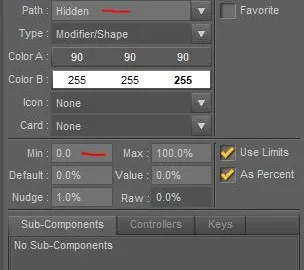
Unter Property Group im Morphloader Pro kannst Du mit rechts Klick auswählen unter welcher Morph Gruppe gespeichert werden soll, oder selbst eine Gruppe erstellen mit "Create" Ich würde "Hidden" wählen, das ist aber Geschmacksache.
Jetzt kannst Du den importierten Morph suchen und auf 100 % stellen.
Du siehst den Schleier nun genau so, wie Du ihn erstellt hast
Mit Klick auf das Zahnrad kannst Du weitere Einstellungen vornehmen:
Haken bei "Hidden" bewirkt, dass der Morph "versteckt" wird. Du hast nun einen unsichtbaren Morph erstellt - wenn Du magst, kannst Du ihn nun mit Klick auf das Schloss sperren (Screen 3)
Wenn Dein Schleier alle Bewegungen mitmachen soll, würde ich ihn dynamisch machen. Simulate-Tab öffnen, Schleier auswählen und auf: "Simulate/dForce/Add dForce Modifier: dynamic Surface" auswählen. Gib die gewünschten Sim-Werte ein und speichere Deinen Schleier unter Figure/Prop/Assets