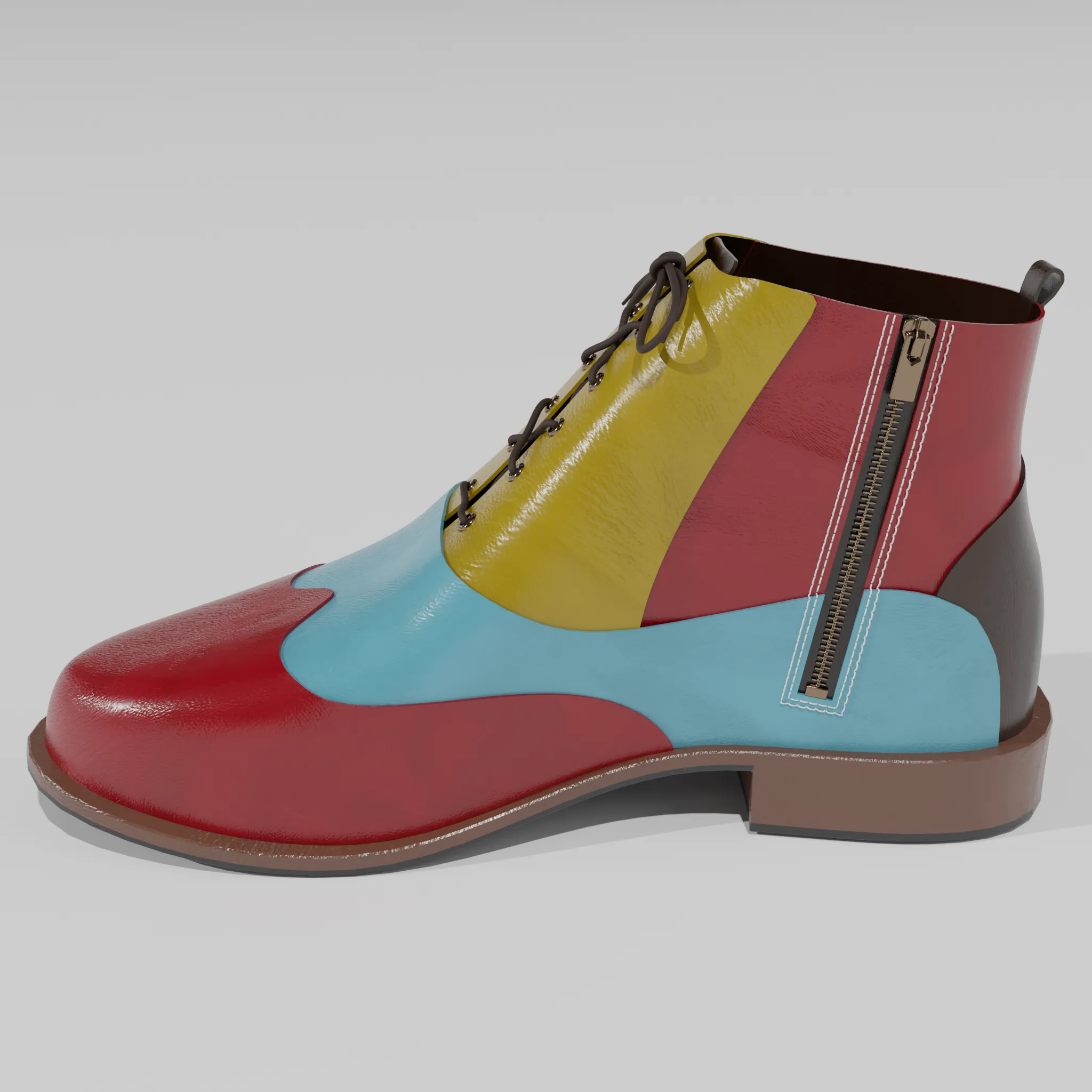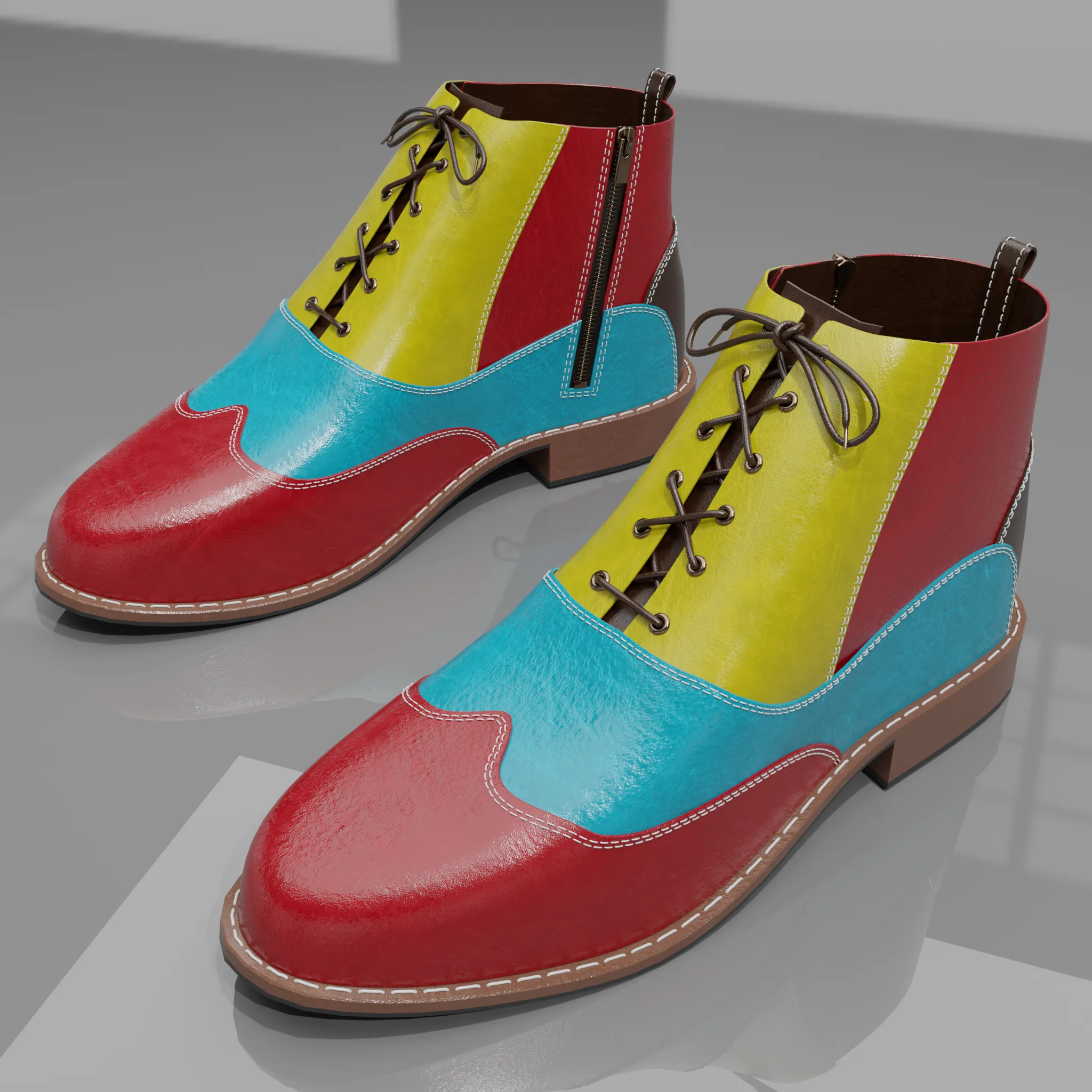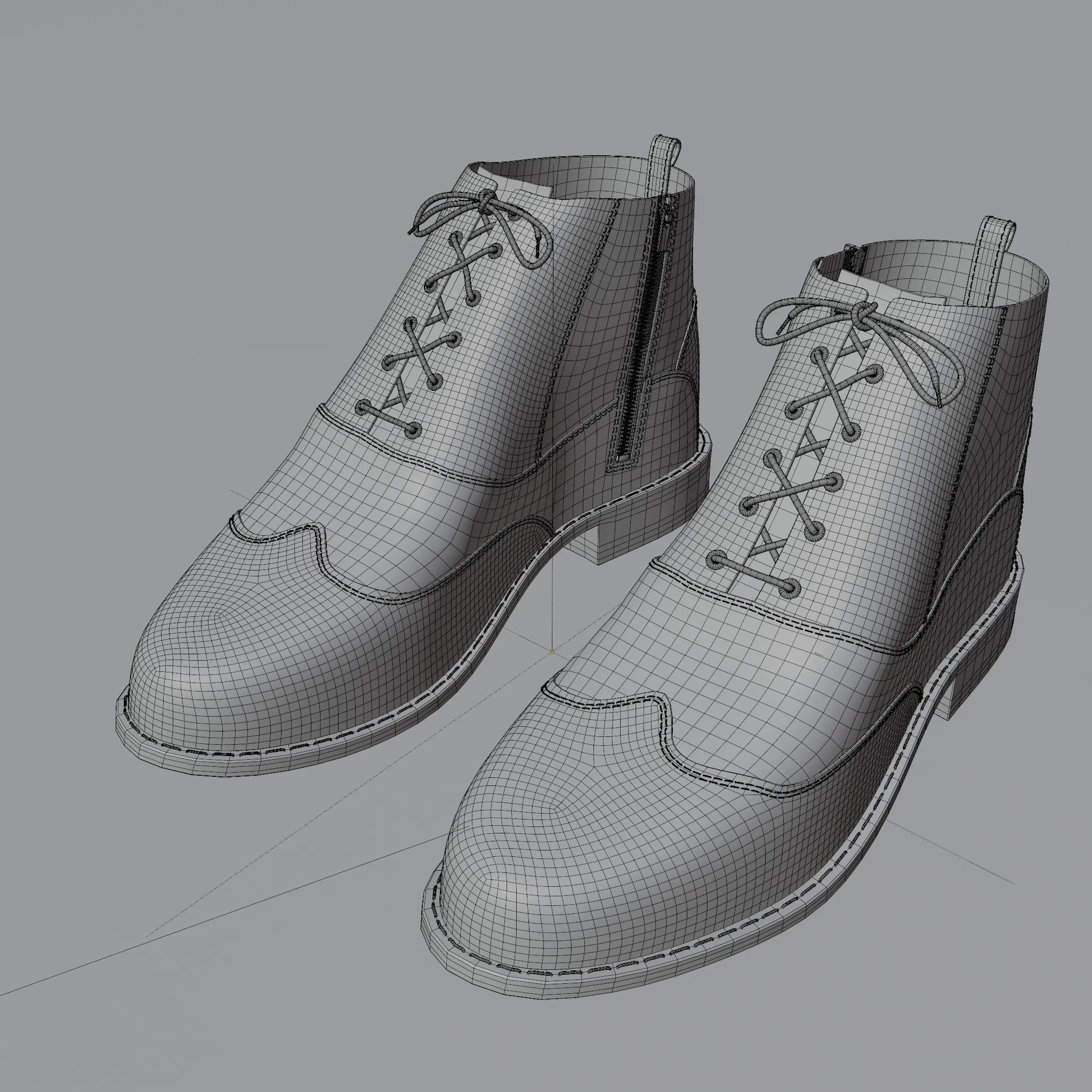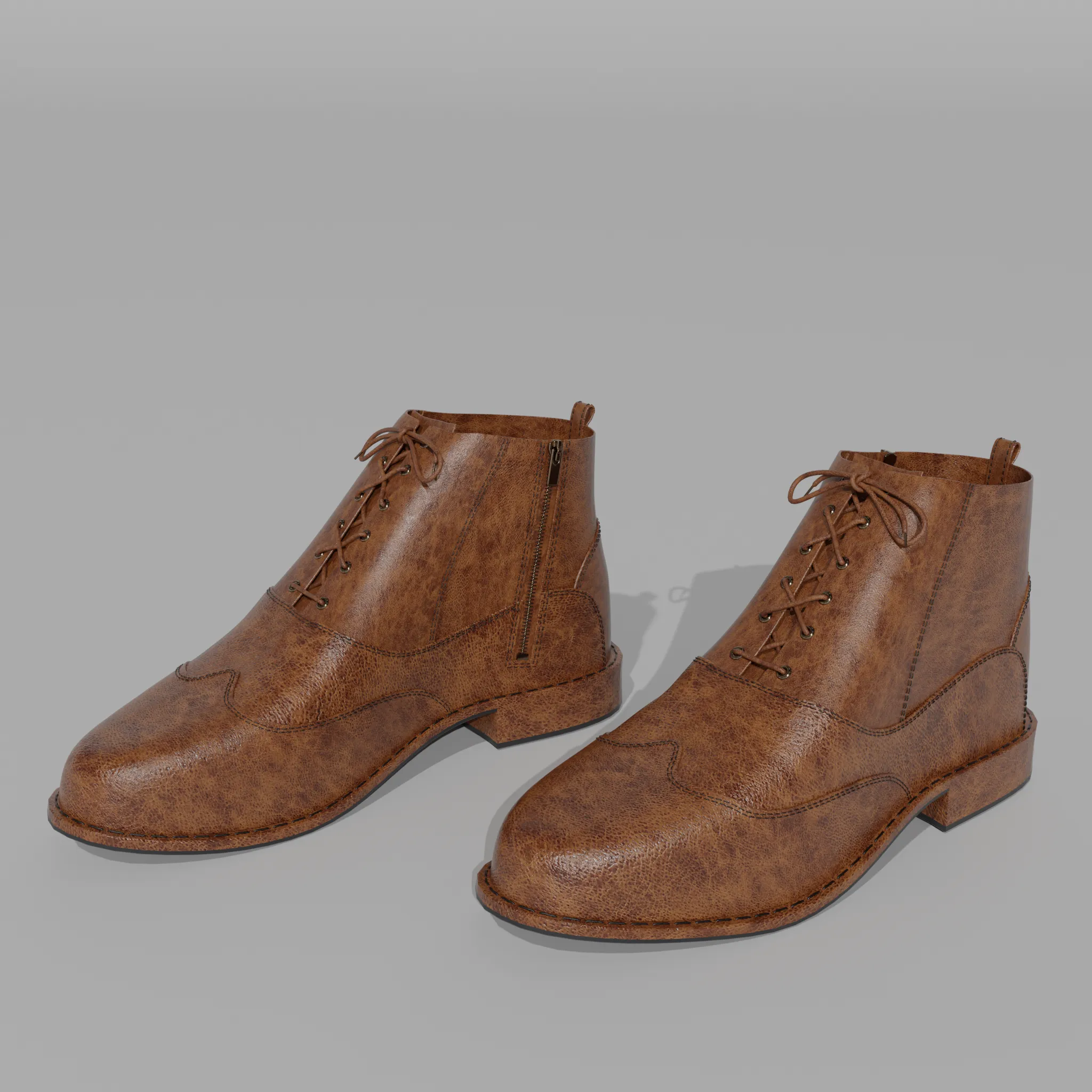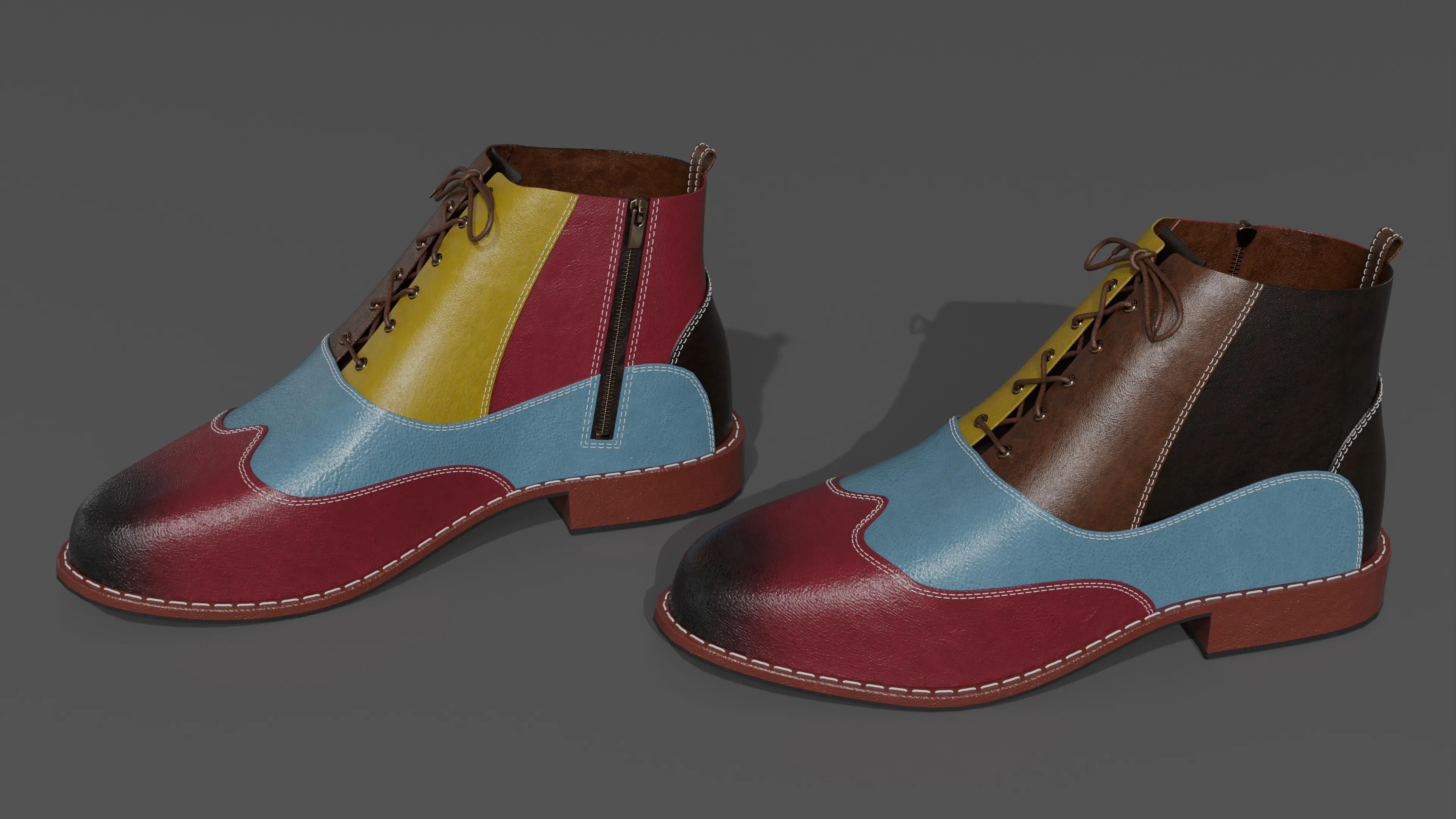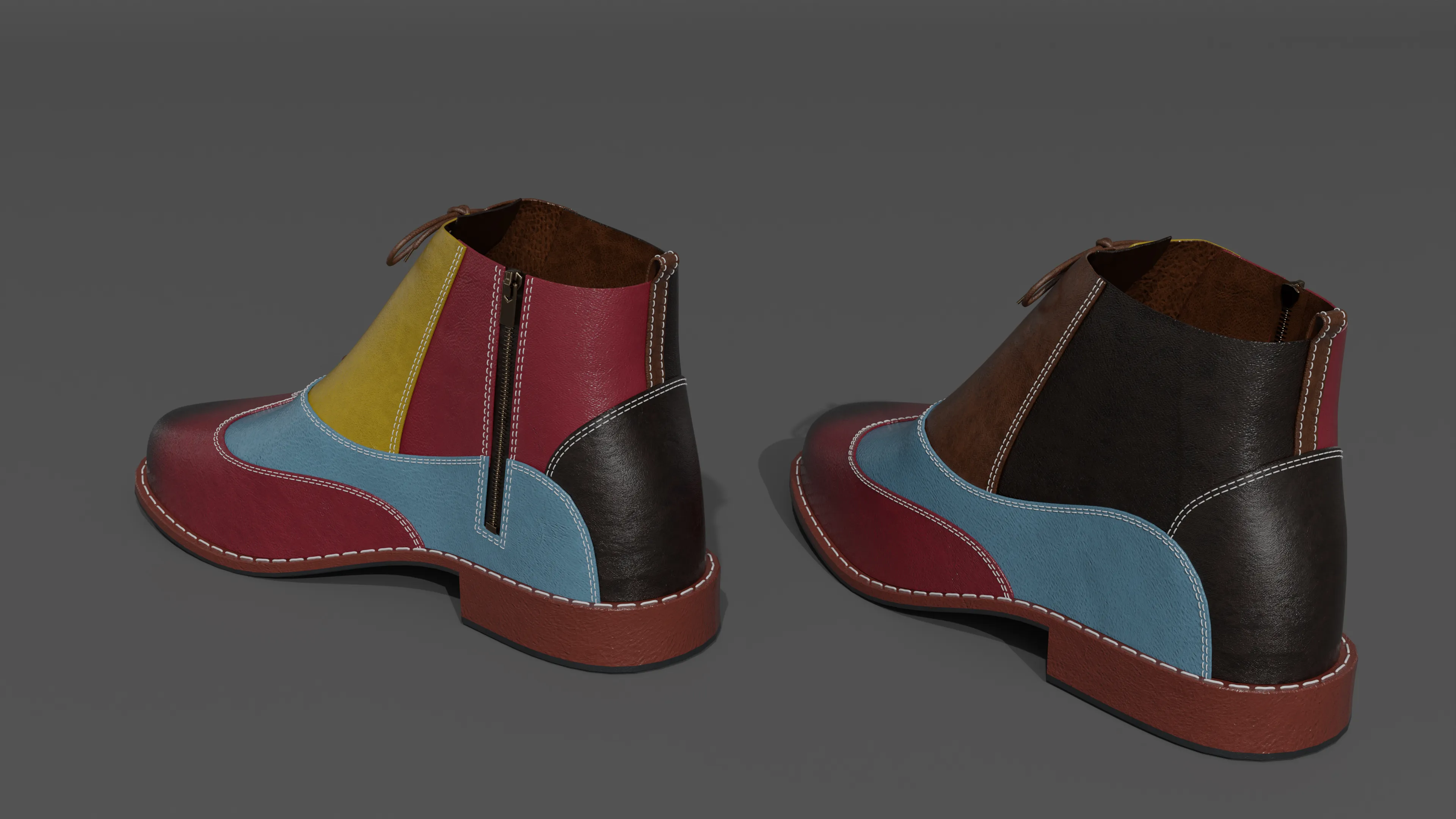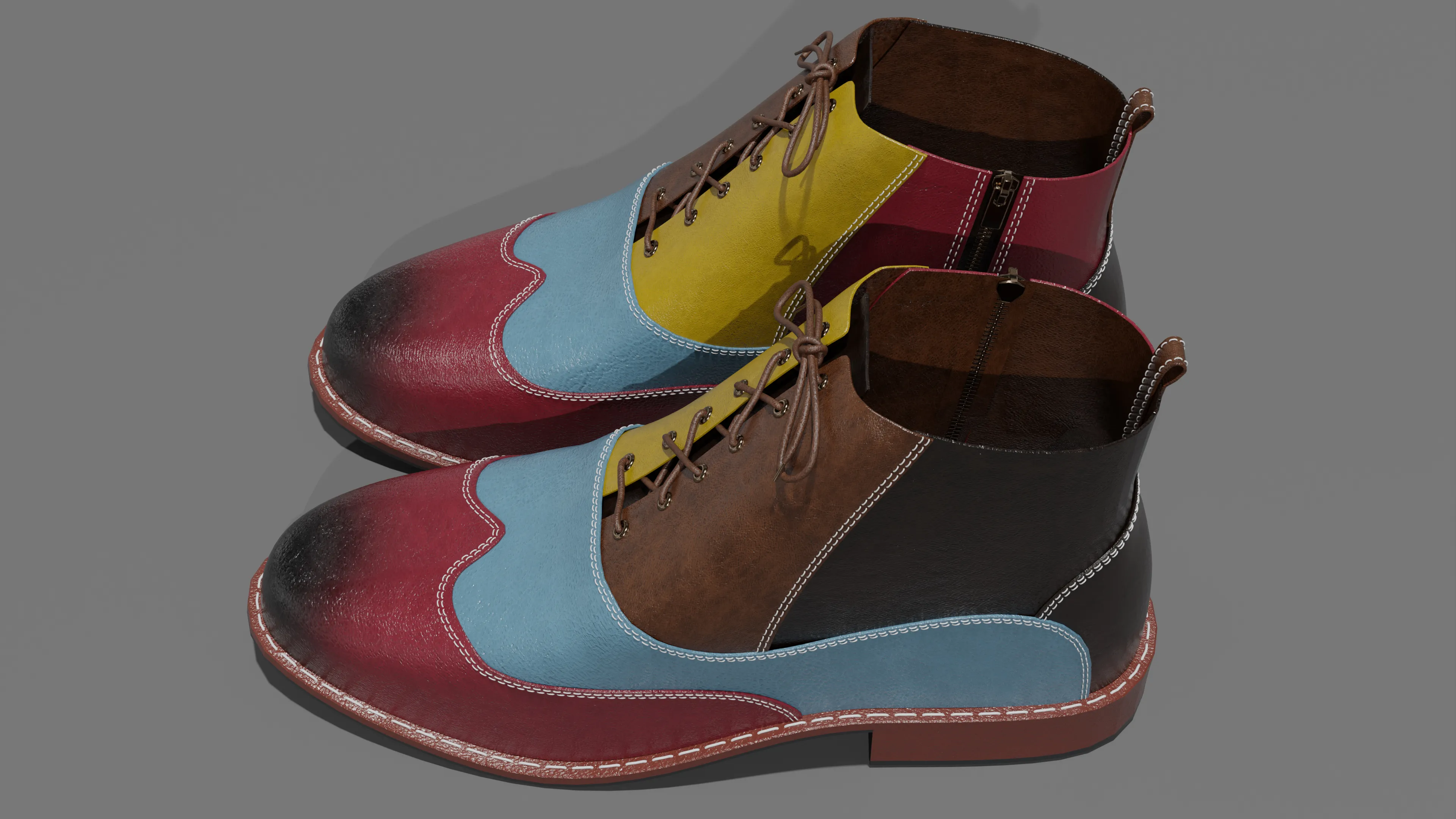

Der oxford boot - zum mit machen!

Es gibt 53 Antworten in diesem Thema, welches 5.387 mal aufgerufen wurde. Der letzte Beitrag (21. August 2024 um 09:08) ist von Stranger.

  • Verwendetes Programm: Blender

    Oxford Boots DIY

    Ich habe einfach schon mal angefangen und vielleicht hat ja jemand Lust, auch einen Oxford Boot zu modellieren.

    Auf jeden Fall poste ich hier immer mal wieder Zwischenergebnisse mit Download-Link und beim ersten Mal sogar mit Bonus!

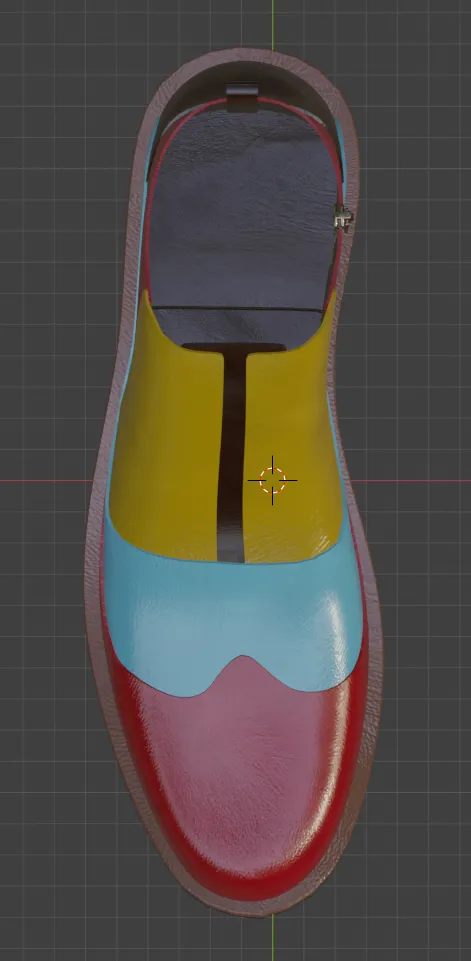
    Angefangen habe ich, wie einige schon wissen, mit einem selbst gebastelten Basemesh. Nun habe ich die passenden Zuschnitte gemacht, erneut Retopologie angewendet und ein bisschen Solidify, weil das Leder ja eine Dicke hat und überlappend vernäht wird.

    Beide Dateien, das Basemesh und die Version 1 des Arbeitsprozesses, sind in Download 1 enthalten.

    Quereinsteiger sind natürlich auch herzlich eingeladen, sich eine der Versionen zu schnappen und lustig oder ernsthaft, je nach Fasson, zu modellieren.

    Und hier ist Oxford Boots v.1
    oxfort boot v1.0 + basemesh

    Falls ihr unbedingt wissen wollt, wie eine programmierbare RGB-LED im Inneren aussieht, gibt es hier einen extra Link. Es ist ein altes Projekt und nicht weiter verwertbar, aber es ist interessant, sich das mal anzuschauen.
    Programierbare 5 volt LED (so eine wie sie in lichterketten vorkommt)


    Mögen euch die form- und farbgebenden Götter wohlgesonnen sein.


  • Oxford Boots DIY - Version 2

    In dieser Version 2 des Oxford Schuhs habe ich eine einfache Innenlasche hinzugefügt und den Schuh mit einem einfachen Leder-Material ausgestattet. Das Besondere an diesem Leder-Material ist, dass die Farbe über eine Color-Ramp einstellbar ist. Somit kommen nur drei Materialien zum Einsatz:

    1. Leder

    2. Gummi für die Sohle (abriebfest und rau für guten Halt)

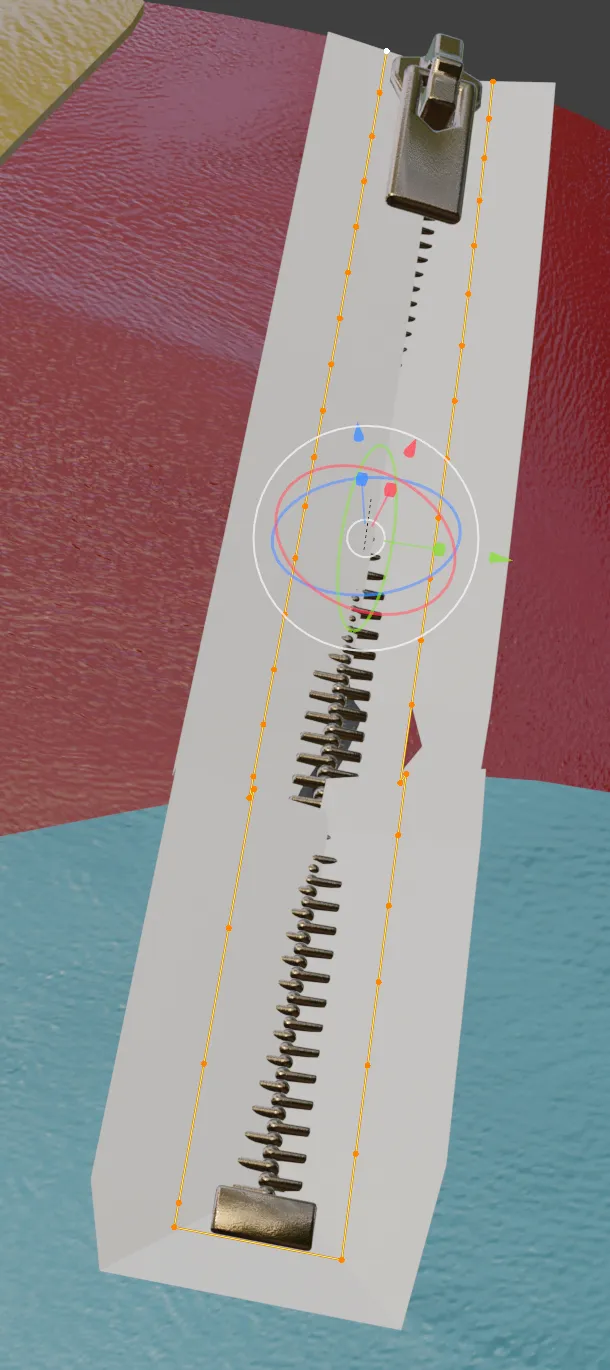
    3. Metall für den Sicherheitsreißverschluss, den Berta zur Verfügung gestellt hat. Sie hat ohne zu zögern den Reißverschluss aus ihrer einzigen Hose herausgetrennt, um uns das Leben zu erleichtern. (Ihre Hose wird nun mit dem Faden einer Lakritzschnecke zusammengehalten!)

    Zusammengefasst: Leder dran, Lasche dazu, mit Zipper.

    oxfort schuh mit zipper und leder v.2

  • Würde ich gerne , aber das ist mir zu hoch.

    schade, aber du kannst dir ja die einzelnen schritte downloaden, vielleicht kannst du etwas für dich daraus lernen und zum Schluss schnapst du dir einfach den fertigen schuh und sagst deiner frau voller stolz das du den gemacht hast ! ich schweige still. ;)


    Oxford Schuh v.3

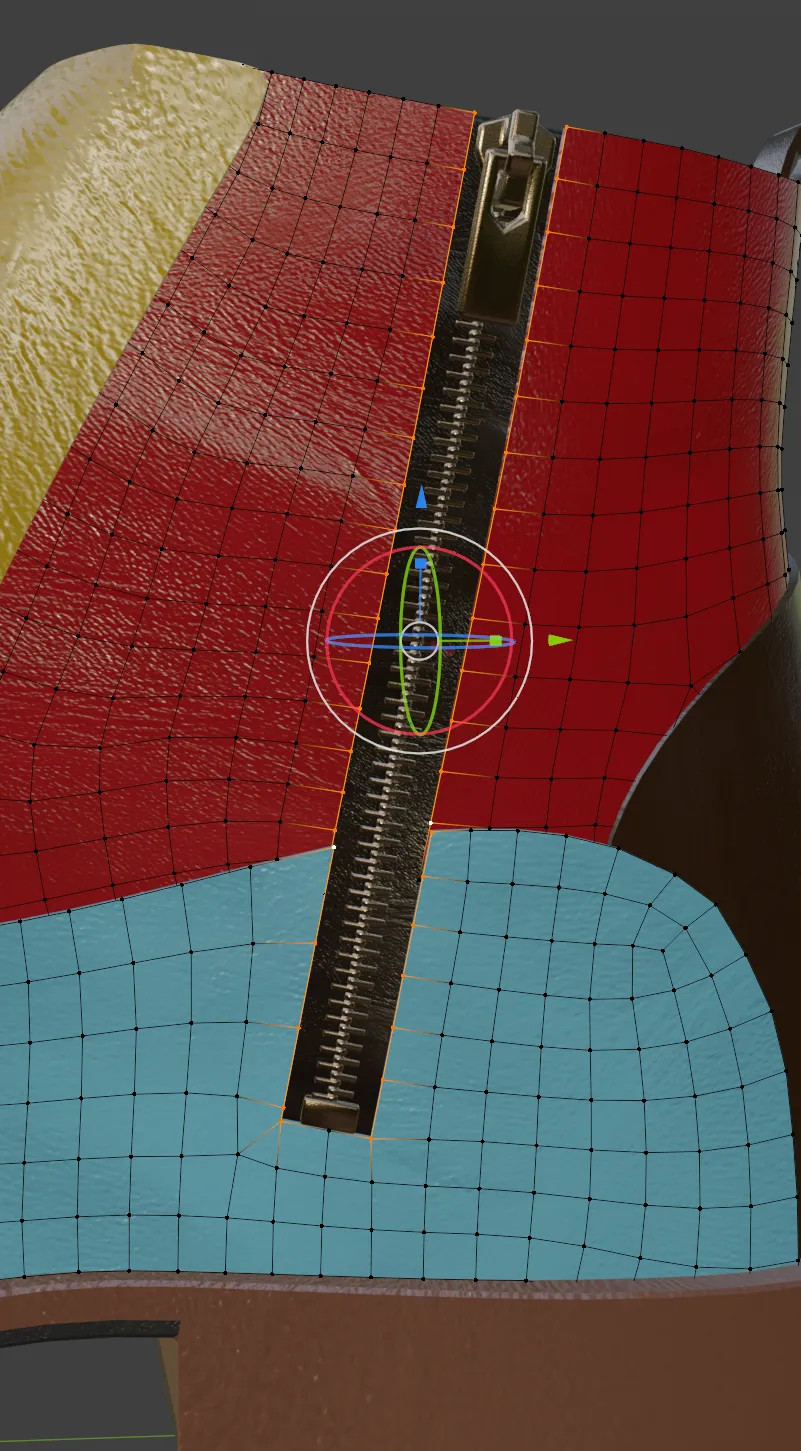
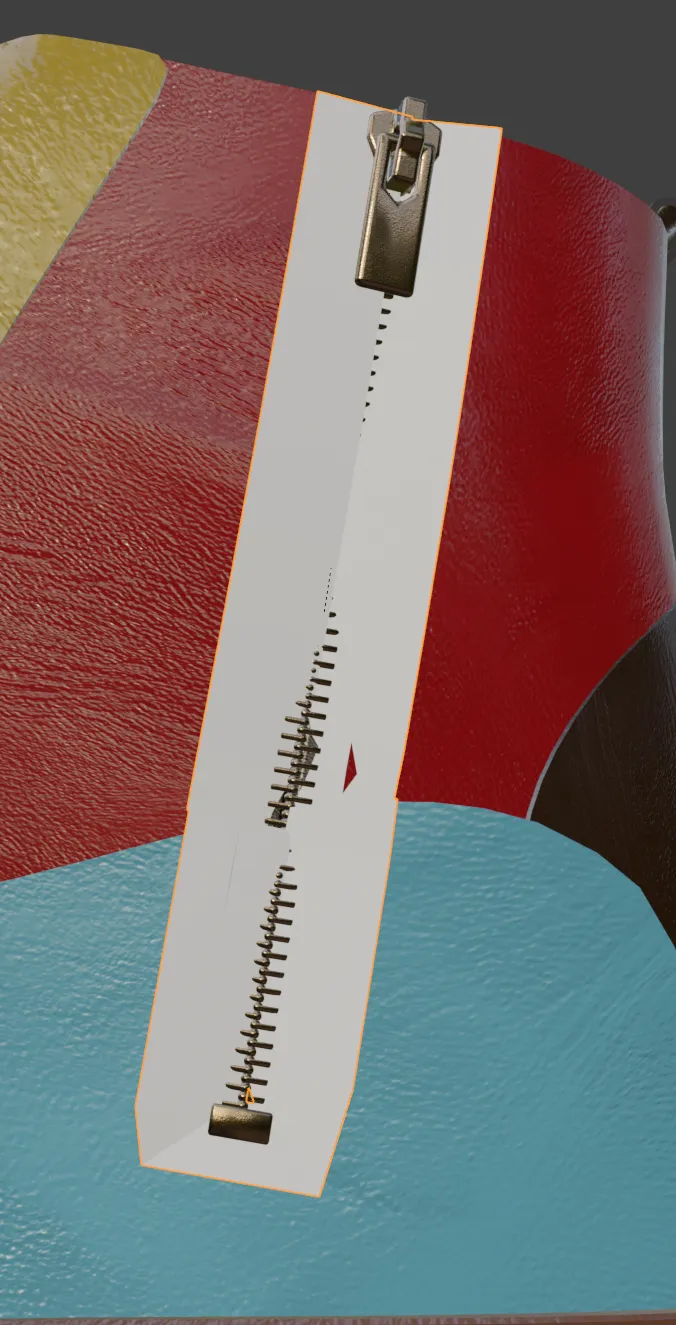
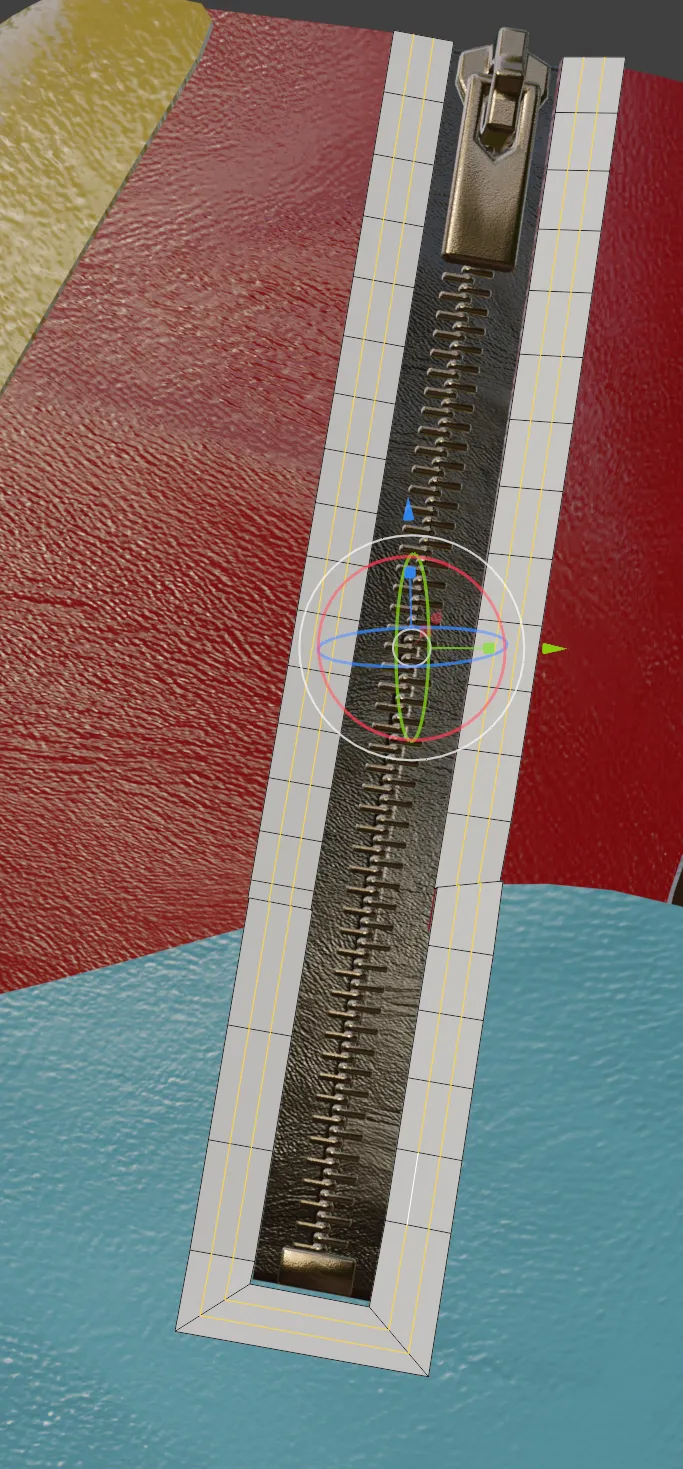
    Im dritten Schritt habe ich den Reißverschluss auf die richtige Länge verlängert, indem ich einfach das Lederstück des Zippers langgezogen und dann die entsprechende Anzahl an Reißverschlusszähnen kopiert habe. Das Loch für den Zipper habe ich mit dem Messer-Projektions-Tool (Knife Project) erstellt. Vergesst dabei nicht, mit H (Hide) die gegenüberliegende Seite auszublenden, sodass das Mesh einlagig vom Seitenblick her ist.

    Danach habe ich, wie sollte es anders sein, wieder Retopologie angewendet. Für diejenigen von euch, die nicht über ein Retopo-Tool verfügen, hänge ich am Ende des Textes eine Liste mit gratis Retopo-Tools für Blender an.

    Dann kopierte ich ein Linien-Mesh von der Rückseite, wo die Lasche hinkommt, modellierte mit dieser Linie eine Schlaufe oben und wandelte sie in eine Kurve um. Diese habe ich dann im Kurven-Geometrie-Tab extrudiert, ausgerichtet und wieder in ein Mesh umgewandelt und den gleichen Solidify-Modifikator von 1 mm eingefügt.

    Jetzt musste der Zipper noch mit dem proportionalen Editier-Tool eingepasst werden und schwupps, ist das meiste schon geschafft.

    Im nächsten Schritt (v.4) kommen dann die Nähte und die Schnürsenkel an die Reihe.

    oxfort schuh v.3

    Hier ist eine Liste mit kostenlosen Retopo-Tools (Add-ons) für Blender 4.2:

    1. PolyQuilt: Ein vielseitiges Retopologie-Tool, das den Prozess der manuellen Retopologie beschleunigt.

    2 .RetopoFlow: Ein umfassendes Retopologie-Toolset, das speziell für Blender entwickelt wurde.

    3. BSurfaces: Ein Add-on, das es ermöglicht, Retopologie durch das Zeichnen von Linien und Flächen direkt auf dem Mesh durchzuführen

  • Oxford Boot v.4

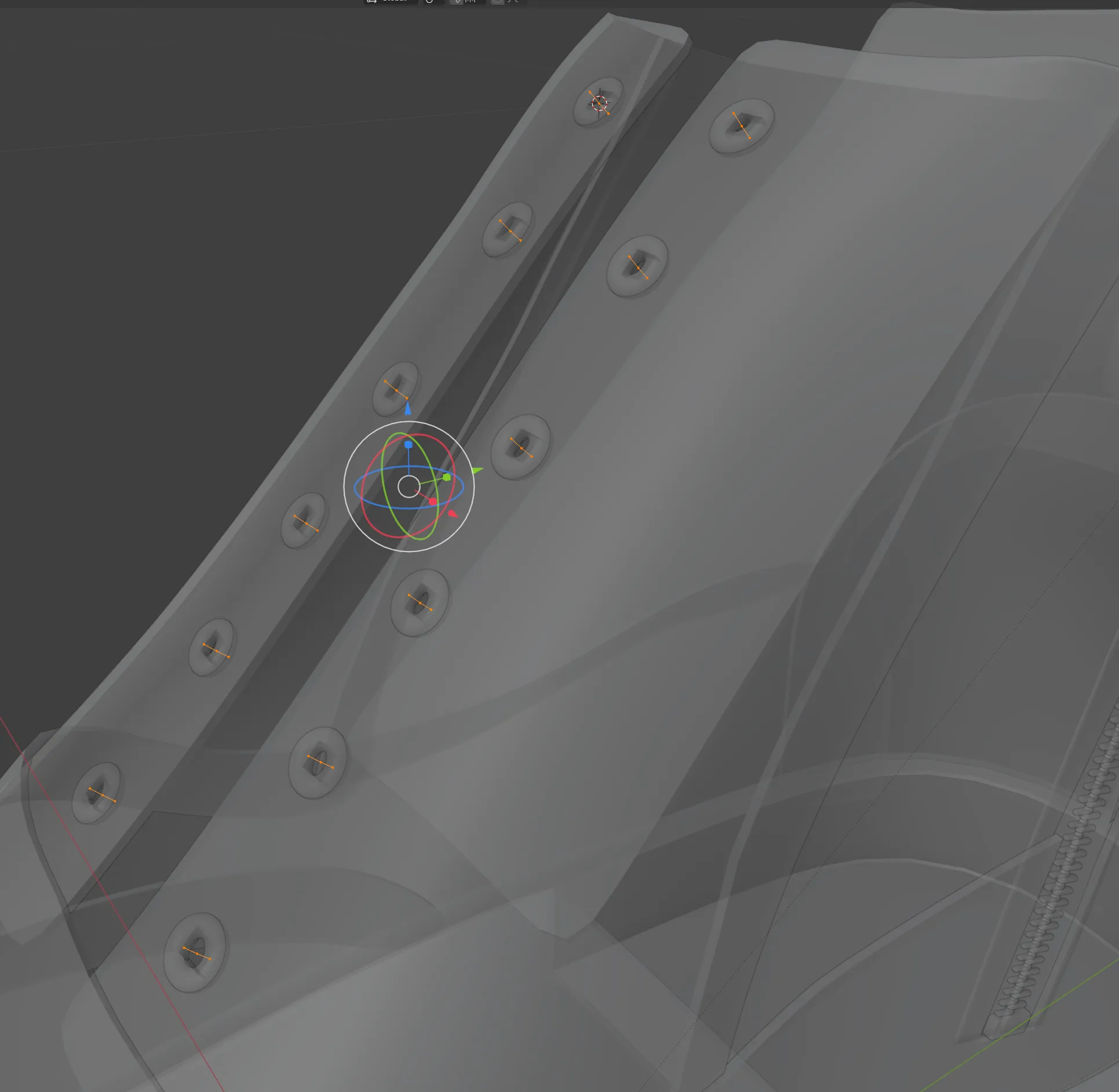
    Ich habe der Einfachheit halber in einem sinnvollen Abstand Flächen entfernt und 12 Ösen implementiert, die ich aus Kurvenkreisen geformt habe. Das Original hat zwar keine Ösen, aber das erspart uns jede Menge Fummelei mit Lochzangen.

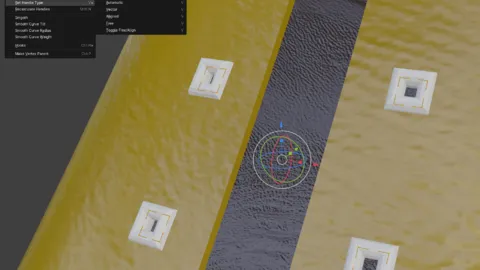
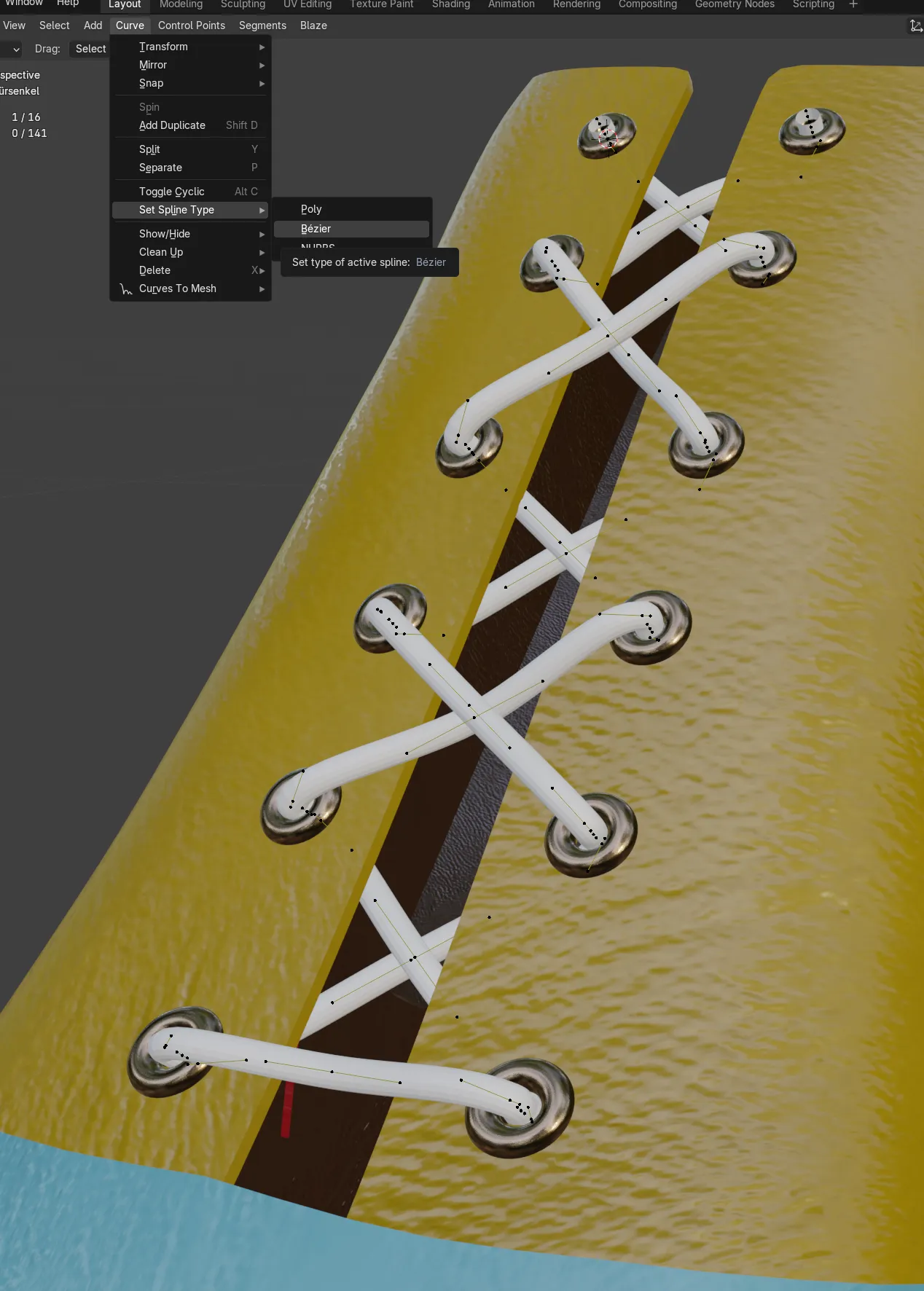
    Dann habe ich die Kanten der Löcher separiert und in Kurven umgewandelt. Nun haben wir, oh Schreck, viereckige Ösen! Wem es gefällt, der darf natürlich machen, was er möchte. Aber ich möchte runde Ösen, also wandle ich die Spline-Typen von Poly zu Bezier um.

    Oh nein, immer noch viereckig! Also ändere ich noch den Handle-Typ auf Automatik. Mal schauen, ob das hilft. Jep, besser hätte selbst Houdini der Zauberer es nicht faken können. Nun noch den Durchmesser der “Ösen” um Faktor 1,1 vergrößern (in meinem Fall) und rund darstellen.

    Ich lasse die Ösen noch als Kurve, bis das leidige Einfädeln des Schuhbandes erledigt ist, um eventuell die Ösengröße oder den Kurvendurchmesser anzupassen. Das ist der große Vorteil von Kurven: Sie lassen sich nämlich super bearbeiten. So werden diese erst kurz vor Fertigstellung in Mesh umgewandelt, denn wer weiß, ob es passt.

    Sodann lade ich diese Version hoch, für den Fall, dass ihr ab hier selber das Kurven-Vertex-Steuer in die Hand nehmen wollt, um mit einer Kurve zu fädeln. In der Zwischenzeit überlege ich, welcher Trick dabei unterstützen kann.

    [Link zur Datei oxfort_schuh_v.4]

    P.S. Ich sehe, dass es kleine Unregelmäßigkeiten in der Verteilung der Löcher und dem Umfang der Ösen gibt. Das haben wir meinem lässigen Umgang mit der Retopologie zu verdanken. Aber das ist das Gute! Es ist genau wie im echten Leben: Nichts ist wirklich gerade, und so hilft es sogar, den Eindruck eines natürlich in der Fabrik oder beim Schuster entstandenen Schuhs zu erwecken.

  • Oxford Boot v.5

    Um das Fädeln zu vereinfachen, habe ich mir gedacht, ein einzelnes Vertex im Zentrum der ersten Öse zu positionieren und es dann in beide Richtungen, also in den Schuh und aus der Öse, zu extrudieren. So habe ich 3 Vertices pro Öse. Der Plan ist, das zentrale Vertex als Poly zu lassen und die äußeren später, wenn das Mesh in eine Kurve umgewandelt wird, auf Automatik oder einen anderen Hebel umzustellen. Mal schauen, was am besten funktioniert.

    Nun bitte alle 12 Ösen mit den 3 Vertices ausstatten. Kreuzweise verbinde ich die entsprechenden Vertices mit Kanten, die ich noch mit einem Vertex unterteile, um später besser die Kurve zu kriegen, sodass sich die Schuhband-Kurve überlappen kann und nicht durch sich selbst läuft. Die Schleife lasse ich vorläufig frei, da überlege ich mir noch etwas.

    Vorsichtshalber kopiere ich das Schuhband-Mesh, falls etwas schiefgeht, und blende die Kopie im Outliner aus. Dann kann ich dieses Mesh-Schuhband in eine Kurve umwandeln, alle Kurven-Vertices auf Bezier umstellen und bis auf die zentralen in den Ösen liegenden und die Schleifen-Anschluss-Vertices auf Automatik-Hebel umstellen. So, es sieht doch schon mal ganz gut aus, nicht zu gleichförmig, um es natürlich wirken zu lassen. Hier und da an den Hebeln fummeln, bis das Ergebnis befriedigend ist.

    Der faule Weg wäre, die losen Enden zu verbinden und den Schuh mit einem Schuhband zu präsentieren, wie es aus der Fabrik kommt. Der Rest von uns modelliert ein Verschlusssystem, normalerweise eine Schleife (oh, das wird bestimmt fummelig).

    Auch diesen Schritt biete ich zum Download an, für den Fall, dass ihr nicht fädeln möchtet, aber schleifen.

    [Link zu Oxford Boot v.5]

    P.S. Ich sehe, dass es kleine Unregelmäßigkeiten in der Verteilung der Löcher und dem Umfang der Ösen gibt. Das liegt an meinem lässigen Umgang mit der Retopologie. Aber das ist das Gute! Es ist genau wie im echten Leben: Nichts ist wirklich gerade, und so hilft es sogar, den Eindruck eines natürlich in der Fabrik oder beim Schuster entstandenen Schuhs zu erwecken.

  • Oxford Boot v.6

    Jetzt habe ich die Ausgangs-Kurven-Vertices der Schleifen doch noch verbunden, diese dann auf Automatik-Hebel geändert, vierfach unterteilt und das mittlere Segment entfernt. Die jetzt entstandenen Enden sollen später die Enden der Schleife werden.

    Diese Enden habe ich nach außen gezogen, frei Schnauze, und am Ende extrudiert und deren Durchmesser verjüngt. Das sollen die Endkappen werden.

    Nun stelle ich den 3D-Cursor in die Mitte der Enden und platziere einen Kurvenkreis, der später die Schlaufen bilden soll. Mal schauen, ob das funktioniert.

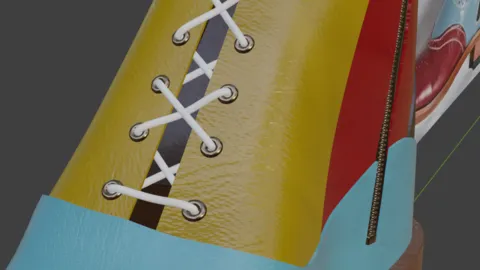
    Scheint zu gehen. Ich habe die Hebel der Schleifen auf Automatik gelassen und soweit an den Hebeln manipuliert, wie es auf dem Bild zu sehen ist. Nun noch zwei kleine Kreise dazu, die möglicherweise auch über Kreuz. Mal schauen, was gut aussieht. Ich will ja auch keine Wissenschaft draus machen. Manchmal mache ich so etwas rein nach Gefühl und Optik. Aber freut euch nicht zu früh, denn das will auch geübt werden. Also nicht ins Boxhorn jagen lassen, sondern üben, was das Zeug hält.

    Nun die einzelnen Kurven vereinen und ein Material drauf machen. Ich schaue mal, was gut aussieht. Später, nachdem die Kurve in Mesh umgewandelt ist, nicht vergessen, die Enden mit einem Fächer aus Mesh zu verschließen.

    Als Schnürsenkel-Material könntet ihr auch das dunkle Leder nehmen (Material kopieren und die Rauheit erhöhen - Gamma-Korrektur 0.38 im Leder-Shader-Knoten einstellen).

    Im nächsten Schritt kommen die Nähte. Auf die Lederperforation verzichte ich erstmal, da mir das für so ein kurzes Tutorial zu aufwendig erscheint.

    [Link zu Oxford Boot v.6]

  • die nähte jetzt wird es haarig.

    Oxford Boot v.7

    Nun kommen wir zu den Nähten. Eine Möglichkeit ist natürlich, die Teile sorgfältig UV abzuwickeln und eine entsprechende Naht-Textur mit Normal Map und Displacement zu erstellen. Das geht z.B. mit Adobe Substance Sampler.

    Aber weil ich ein Mesh-Junky bin, zeige ich den “Mesh-Monster-Weg” mit Nähten aus Mesh. Zu Beginn muss ich erklären, dass ich mit Kurven arbeite, die ich anschließend in Mesh wandle. Das hat den Vorteil, dass man auch nachträglich die Naht-Schlingen-Geometrie leicht ändern kann.

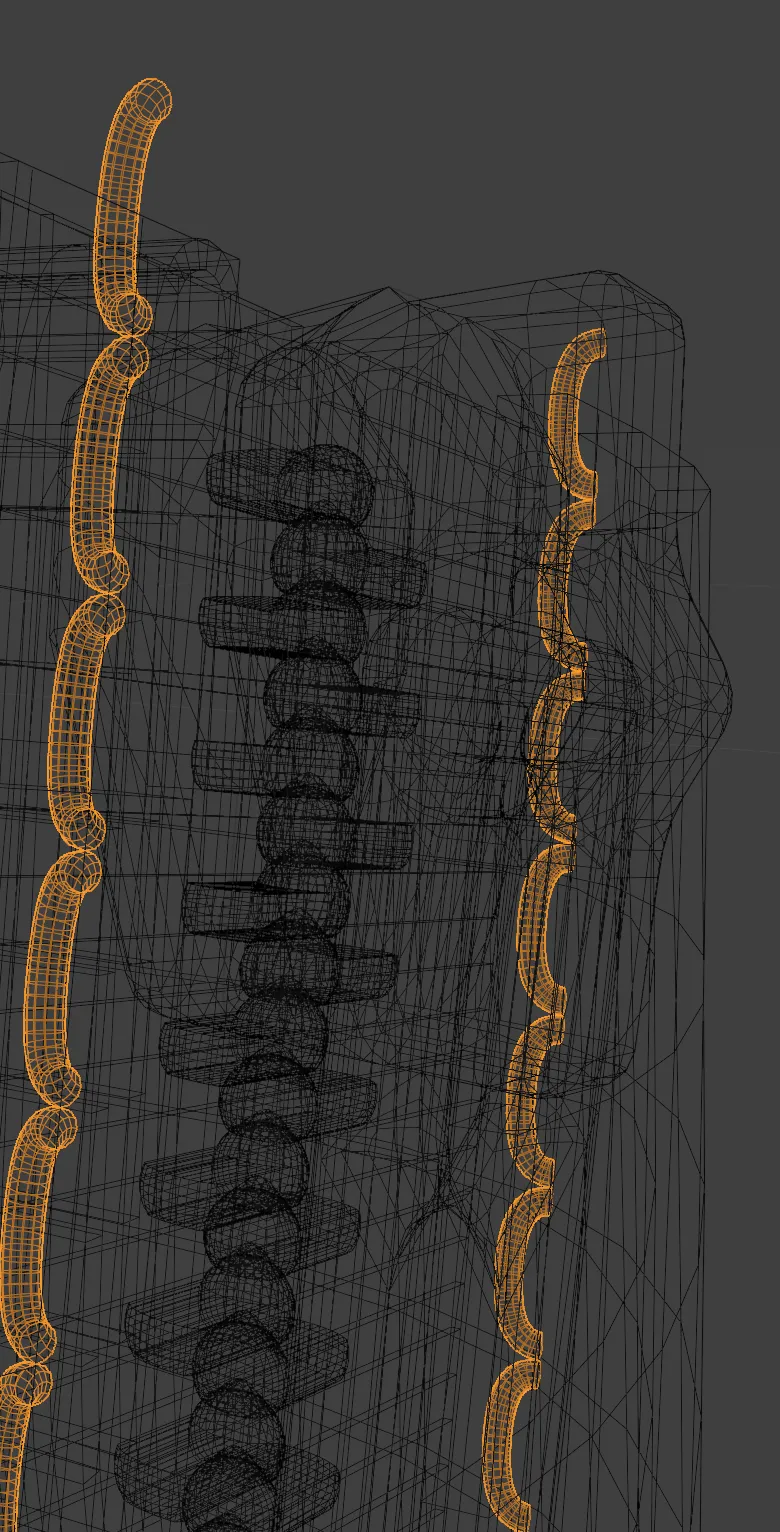
    Daher nehme ich vom Schuh als erstes den Ausschnitt für den Reißverschluss, kopiere die Kanten und separiere diese (achte darauf, dass du für die kopierten und separierten Kanten die Modifikatoren (Solidify und den Glätter) entfernst nicht anwenden). Da der Ausschnitt über zwei Lederstücke geht, musst du diese vereinen.

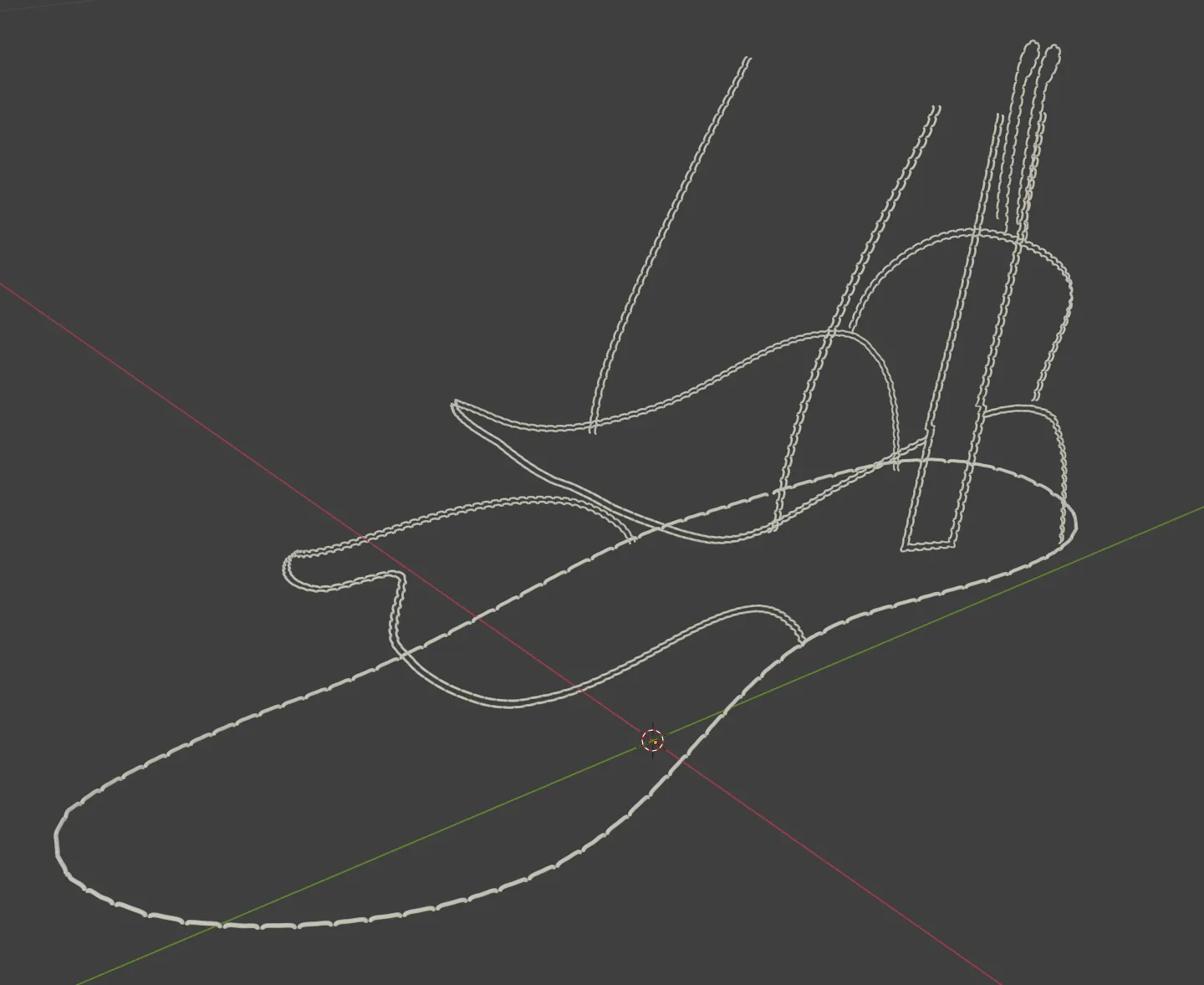
    Jetzt die zwei Elemente mit Kanten verbinden und in eine Kurve wandeln. Ich möchte diese Kurve extrudieren, wieder in Mesh wandeln, diese dann längs halbieren und den auf dem Leder verbleibenden Teil längs in 3 Teile teilen (STRG+R). Diese sollen meine Führungskurven für die Naht-Schlingen werden.

    Das hört sich ein bisschen verrückt an, führt aber zu einer wertvollen Zeitersparnis beim Ausrichten. Du kannst 1. die noch vorhandene Kurve mittels Tilt angleichen und später, wenn es zu Mesh gewandelt ist, mit Shrinkwrap-Modifikator auf das Leder zwingen.

    Scheint immer noch kompliziert? Ich füge erläuternde Bilder hinzu. Sonst “ruf mich an oder schreibe mir”.

    Jetzt wandle ich die Mesh-Kante in eine Kurve und extrudiere diese 0,005 m, um diese Kurve wieder in ein Mesh zu wandeln. Dann halbiere ich sie längs und lösche die inneren Vertices, sodass nur der äußere Rahmen übrig bleibt.

    Das sollte dann ungefähr so aussehen.

    Diese dann durch 3 teilen, also [STRG+R 2] eintippen oder Rollrad.

    Dann die inneren Kanten verdoppeln und separieren und den Rest im Outliner ausblenden. Falls beim nächsten Schritt etwas schiefgeht, hast du eine Reserve.

    Jetzt bitte die beiden Lederteile, das obere rote und das blaue, zusammenführen mit {STRG+J}. Jetzt hast du eine solide Grundlage für den Shrinkwrap-Modifikator, den du dann auf die verbliebenen Kanten legst und gegenüber dem Leder-Untergrund als Ziel setzt.

    Nun kannst du noch an den Vertices der Kanten manipulieren, bis alles ordentlich anliegt. Ich möchte die Naht-Schlingen so knapp wie möglich in das nur 1 mm dicke Leder einbringen, sodass die Enden nicht durch das Leder stechen und auf der Innenseite zum Vorschein kommen.

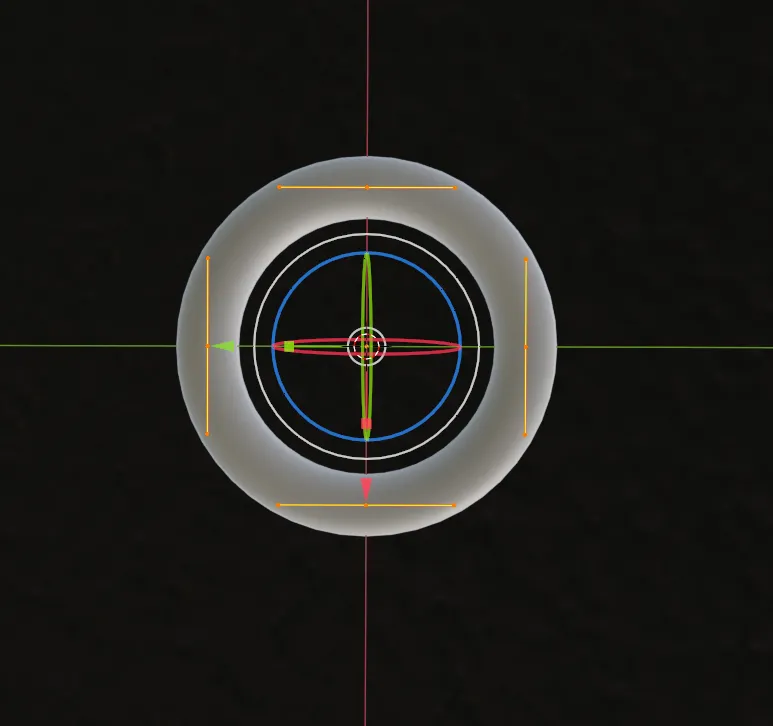
    Oh Gott, was für eine Prozedur! Aber wenn das Verfahren einmal erlernt ist, flutscht es und spart Zeit und nerviges manuelles Ausrichten der Naht-Guide-Kurve. Nun die beiden Kantenrahmen in eine Kurve wandeln und separieren. Jetzt hast du 2 Kurven, eine innere und eine äußere, die prima als Guide für die Naht-Schlingen geeignet sind. Achte darauf, dass der Ursprungspunkt auf dem Blender-Weltmittelpunkt liegt. Dort erstellen wir jetzt einen Kurvenkreis, der nachher die Naht-Schlingen bildet.

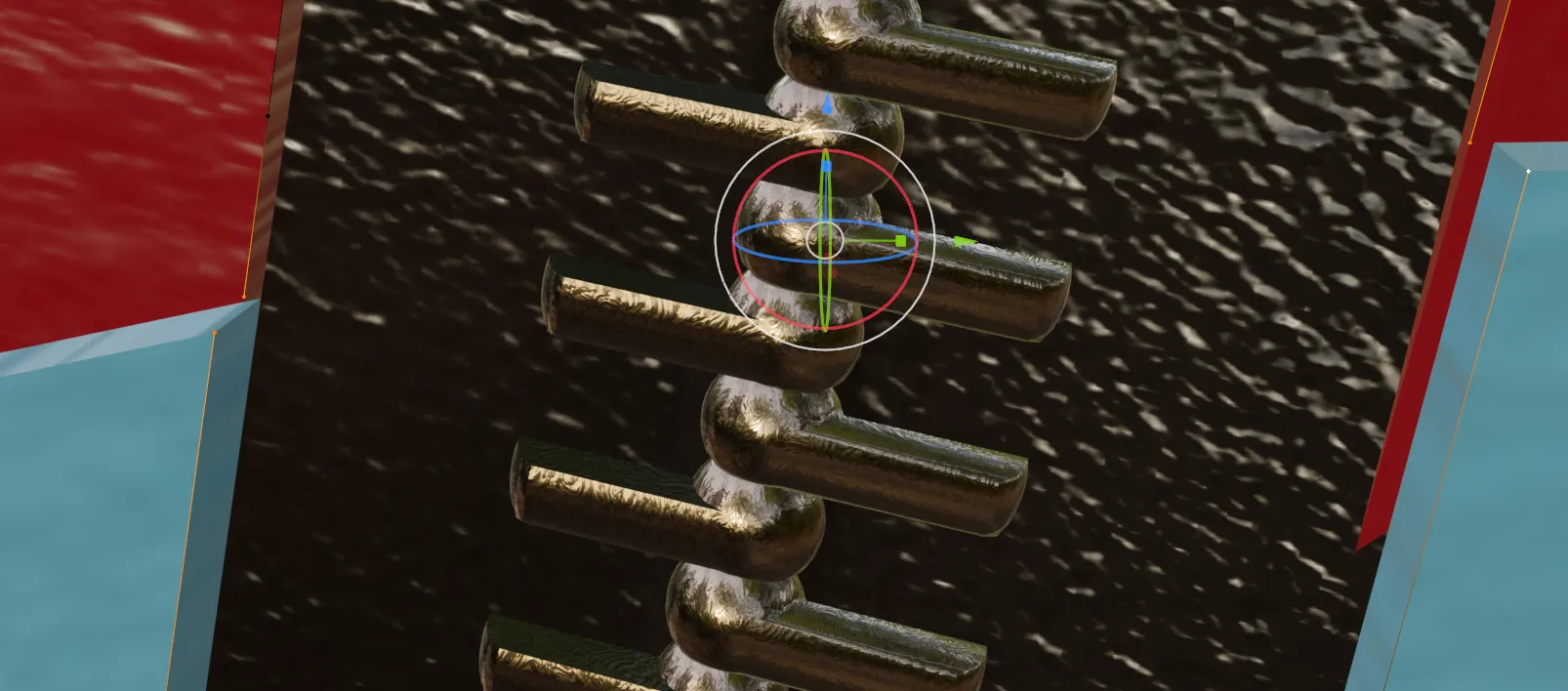
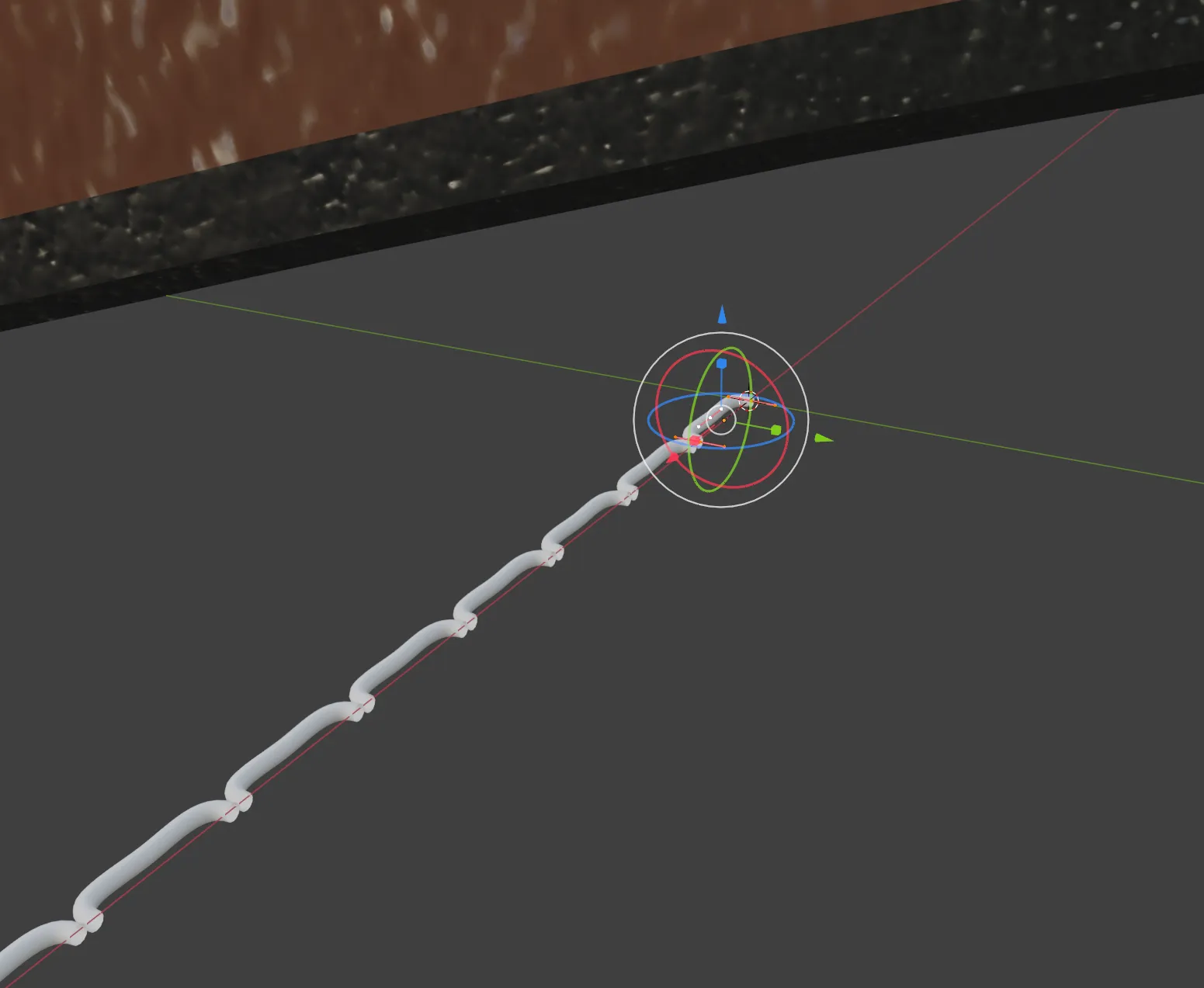
    Gesagt, getan. Erstelle einen Kurvenkreis und reduziere den Durchmesser im Bearbeitungsmodus und bevel den auf 0,0002. Das sollte jetzt so aussehen: Der erstellte Kreis ist sehr klein und befindet sich unter dem Schuh am Blender-Weltmittelpunkt. Jetzt skaliere den Kreis in der Y-Achse mit [S Y 0,5].

    Spätestens jetzt musst du alle 4 Kurvenhebel des Ovals auf Aligned stellen und 2 Segmente in Richtung Y entfernen, also löschen. Nun sollte das Oval nur noch ein halbes Oval sein und du hast eine prima Naht-Schlingen-Hälfte, die du in Größe und Kurvendurchmesser noch nach Bedarf anpassen kannst.

    Sodann erstelle bitte einen Array-Modifikator auf dein Kurvenstück. Die Anzahl kannst du später der Nahtlänge nach anpassen.

    Normalerweise endet selbst bei den besten hier die Aufmerksamkeitsspanne, aber HALT, noch ein bisschen aus, wir sind gleich fertig mit der ersten Naht.

    Nämlich durch einen weiteren Modifikator, dem Curve-Modifikator, der als Ziel eine unserer Guide-Kurven hat. Kein Ding, ich stelle ein Foto dazu.

    Manchmal kann es vorkommen, dass deine Schlinge jetzt nach innen zeigt, so wie hier. Aber das ist kein Problem. Wir können die Guide-Kurve um 180° tilten. Jetzt kannst du die vorderen beiden Checkboxes im Curve-Modifikator aktivieren. Dadurch kannst du deine Schlingen im Bearbeitungsmodus an Ort und Stelle modifizieren und anpassen, sodass es schick ist. Das ist etwas trickreich und gewöhnungsbedürftig, aber das wird. Das ging auch in meinen störrischen Kopf rein nach ein paar Versuchen.

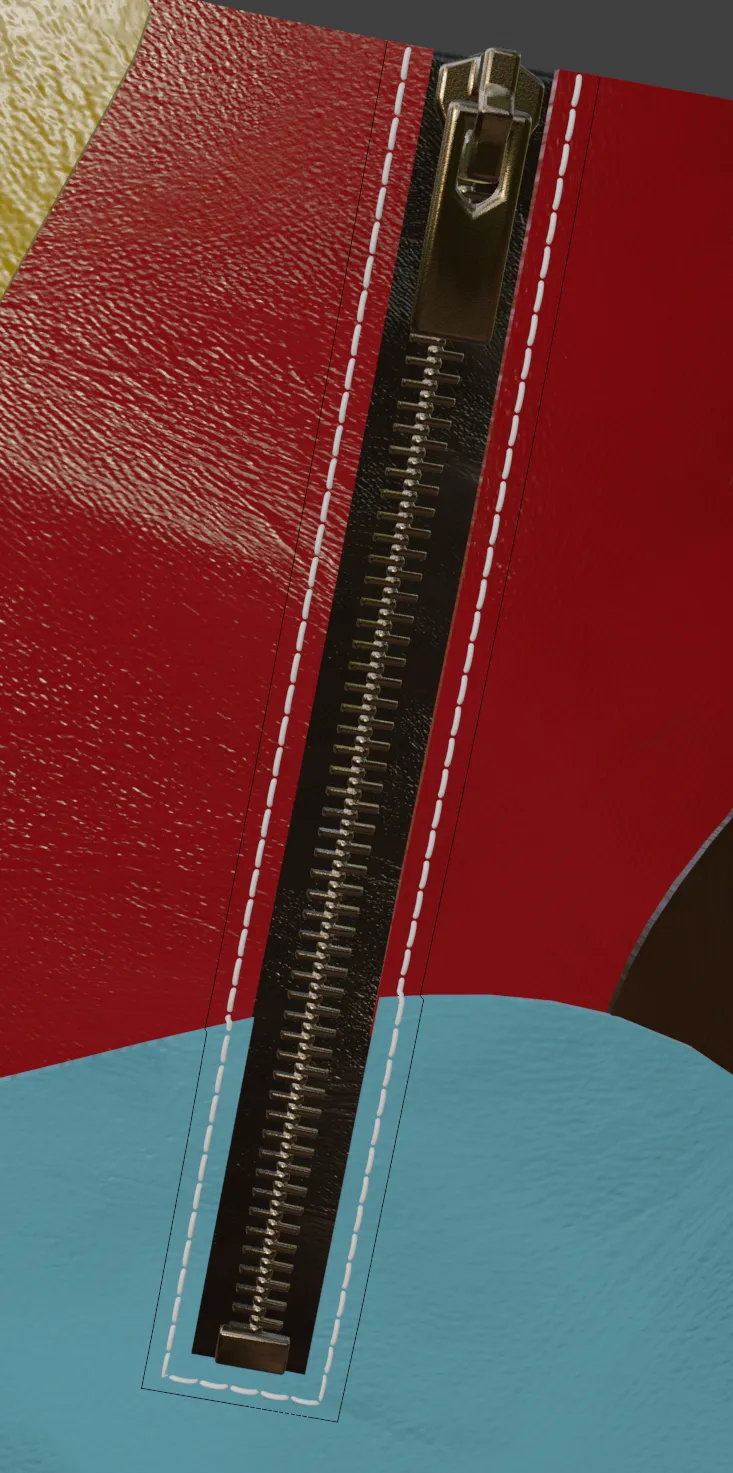
    Die erste Naht ist doch schon schick, oder? [Bild]

    Diese kannst du jetzt verdoppeln und auf dem Curve-Modifikator der verdoppelten Array-Schlaufen die zweite Guide-Kurve als Ziel festlegen.

    Jetzt wieder das selbe Spiel mit Tilde 180 der Guide-Kurve und Ausrichten der Schlaufen durch Anpassung der Array-Anzahl und Verschieben auf der X-Achse.

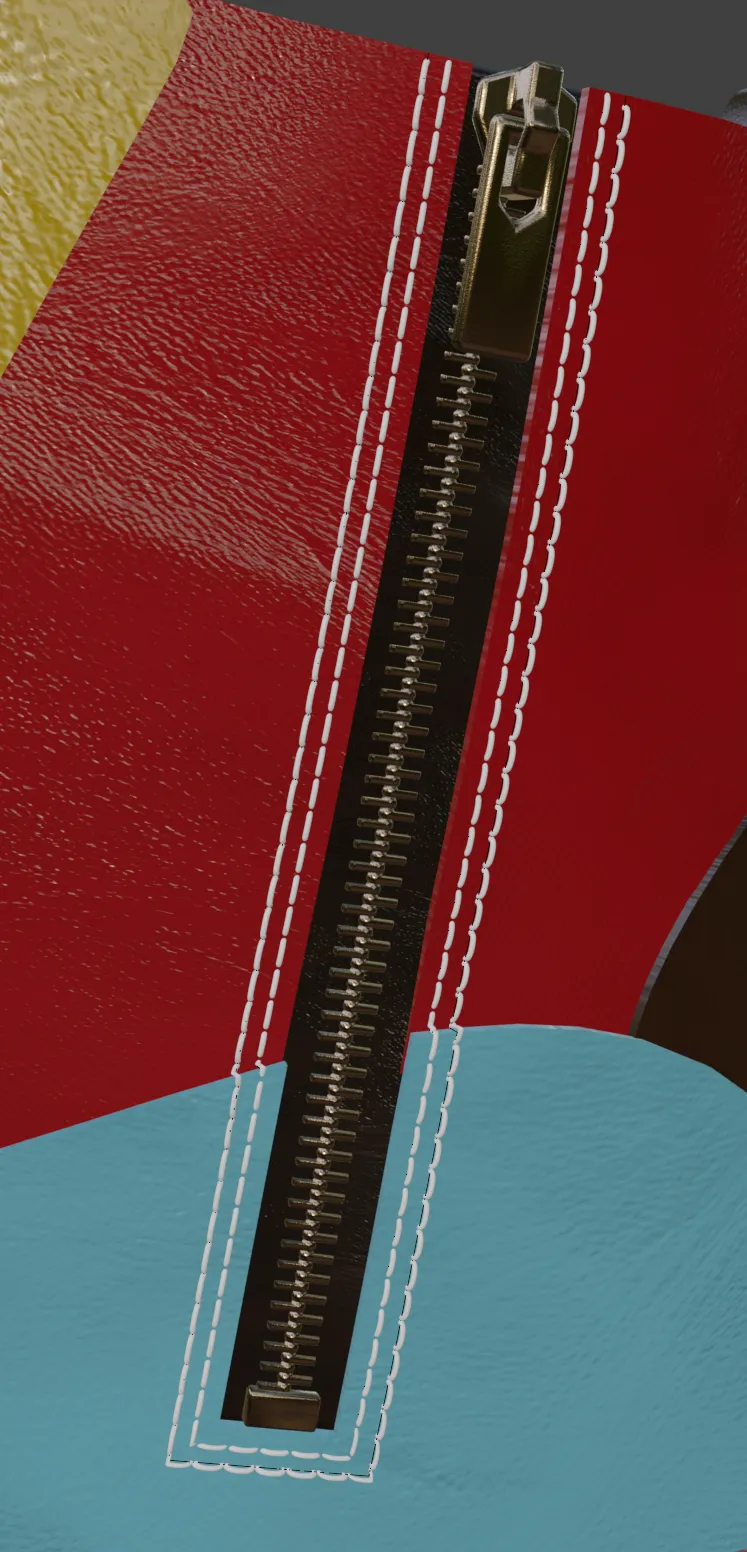
    Ich glaube es zwar selber kaum, aber es schaut gut aus soweit. Den Rest der Nähte gibt es im nächsten Teil. Wer weiß, was für Unwegsamkeiten noch bei dem vorderen blauen Lederteil und bei der Sohlennnaht auf uns zukommen. Aber für heute ist Feierabend für mich. Ich gehe ins Bett und morgen in aller Frische geht es mit den restlichen Nähten und dem Backen des Meshes weiter.

    Link zu Oxfort boot v. 7

  • Oxford Boot v.8

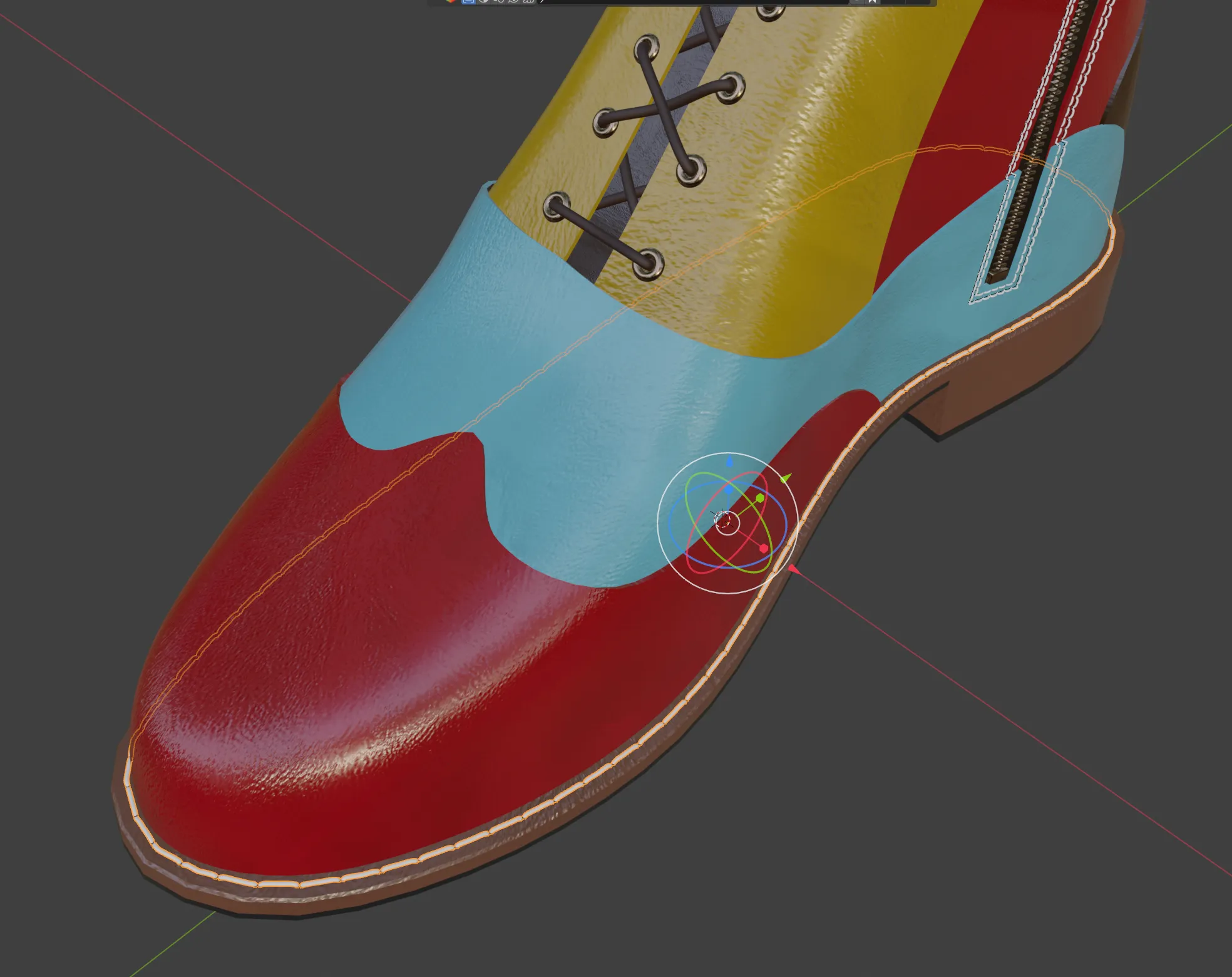
    Nun mache ich die Naht für die Sohle. Das ist ganz einfach: Ich unterteile die Fläche und separiere die entstandene Kante. Diese wandle ich in eine Kurve um, die als Guiding-Kurve für die Naht-Schlingen dient. Jetzt dupliziere ich eine der Reißverschluss-Schlingen-Arrays und setze die neu entstandene Sohlenguiding-Kurve als Ziel für den Curve-Modifikator. Dann nur noch die Anzahl einstellen und bei Bedarf ausrichten. Auch bei dieser und jeder folgenden Guiding-Kurve nicht vergessen, die Modifikatoren nach dem Mesh-Separieren und vor dem Wandeln in eine Kurve zu löschen.

    Dieses Mal liegen die Schlingen auf der Seite, also um 90° drehen mit der Kurven-Tilt-Funktion. Und weil diese Naht mehr zu halten hat, editiere ich jetzt die entsprechende Schlingen-Kurve. Da ich die beiden Checkboxes im Curve-Modifikator aktiviert habe, liegen die Hebel am Welt-Nullpunkt, während die eigentlichen Kurven an Ort und Stelle bleiben, was wie erwähnt gewöhnungsbedürftig ist. Wenn es für dich nicht geeignet ist, mach die Checkboxes aus und editiere auf Sicht. Ich habe noch den Bevel-Durchmesser der Schlingen-Kurve im Kurven-Geometrie-Tab verdoppelt und die Schlingen-Kurve in der Länge (X-Achse) verlängert. So sieht die Naht schön stabil aus.

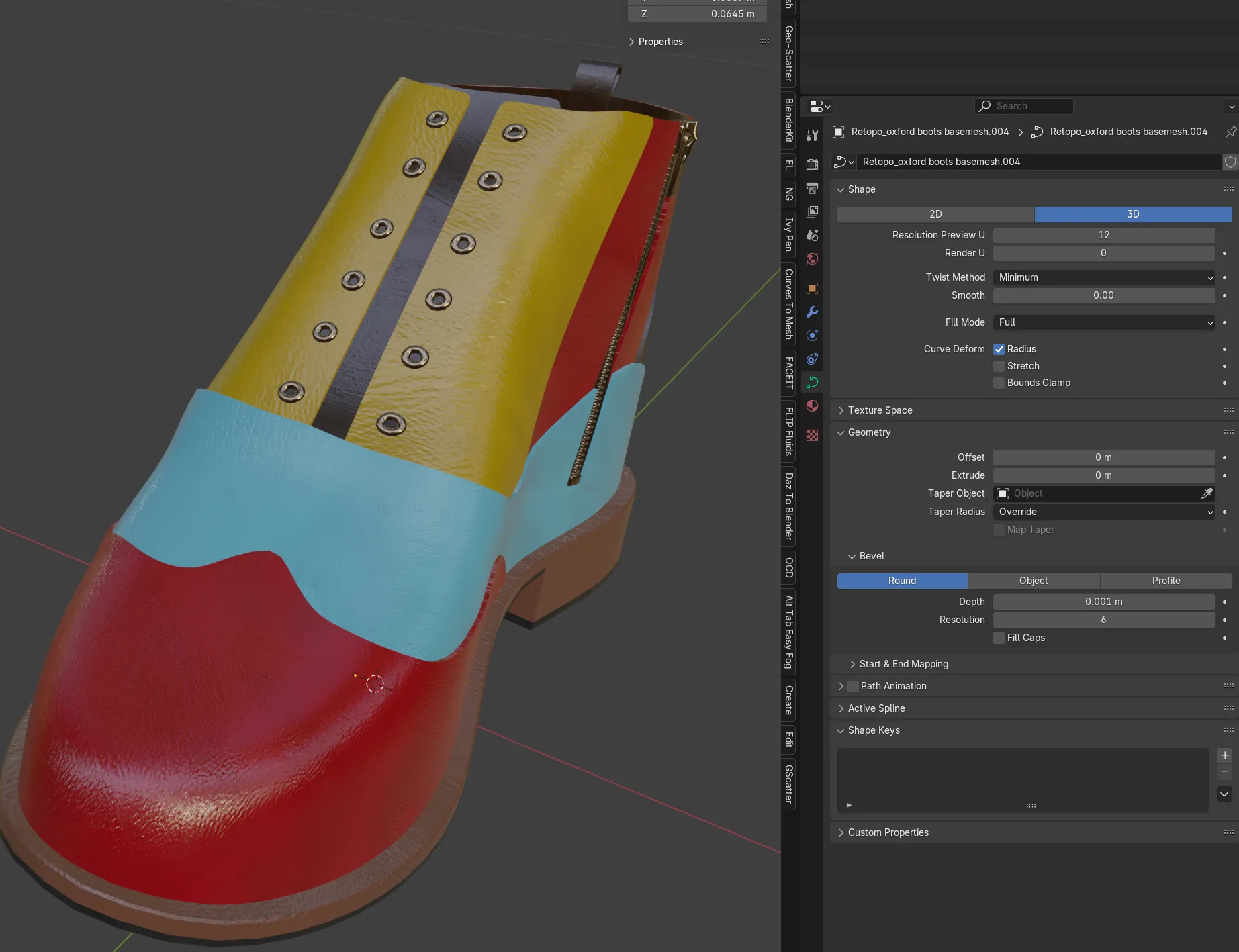
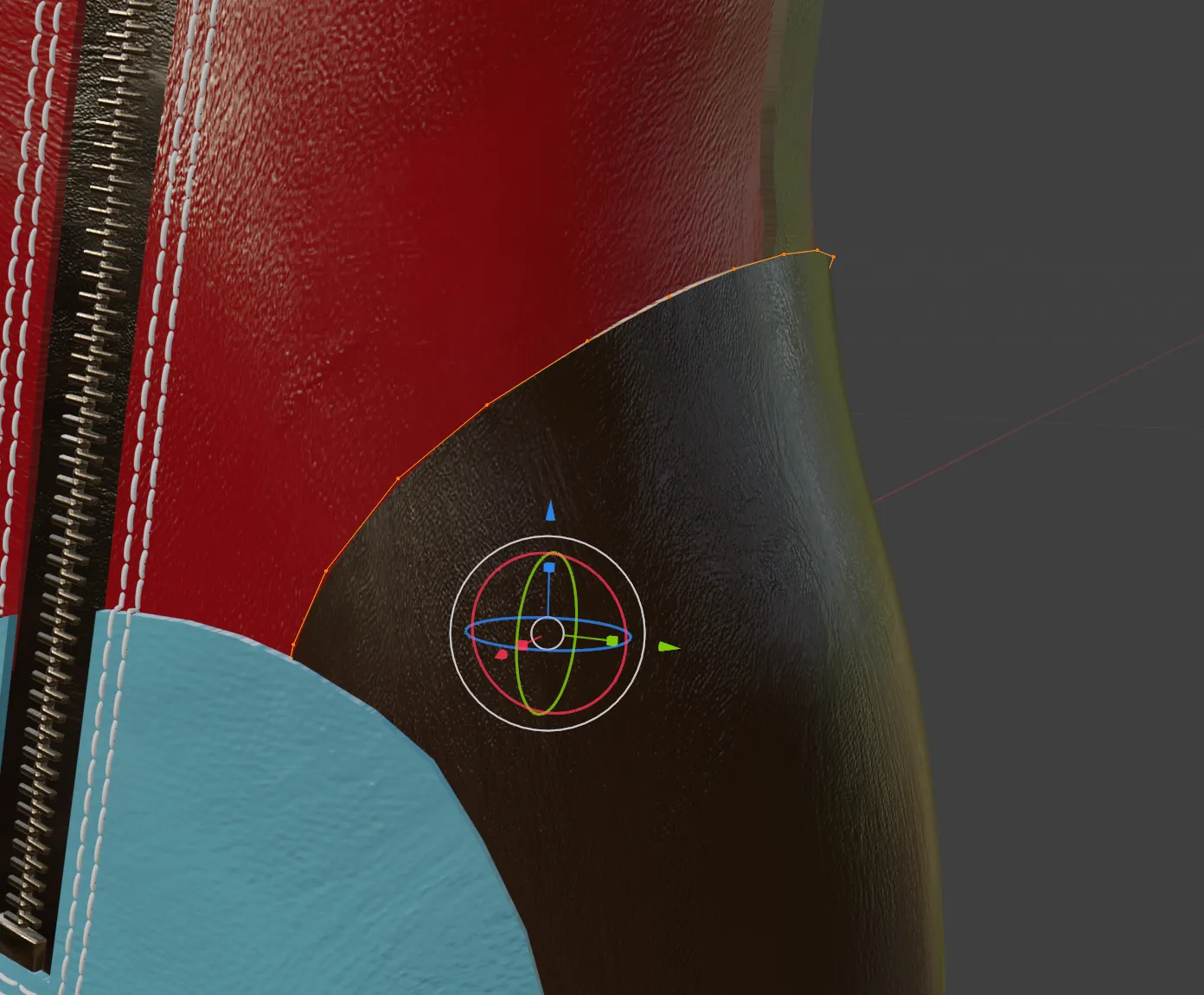
    Bei der Hacke ist es wieder komplizierter. Da musste ich die Tilt für die Kurven-Vertices einzeln einstellen, aber das war in 1,5 Minuten erledigt. Nun für die Hacke wieder das Gleiche wie beim Reißverschluss: in Mesh wandeln, der Länge nach unterteilen und den Überhang löschen. Jetzt den Rest der Länge nach x2 unterteilen und die entstandenen Innenkanten separieren. Dann das überschüssige Mesh im Outliner ausblenden und die verbleibenden Innenkanten per Shrinkwrap auf die Oberfläche zwingen. Nun den Shrinkwrap-Modifikator anwenden und in eine Kurve wandeln und separieren, da hier auch eine Doppelnaht gelegt wird. Die Hackenschale ist nicht so stark unterteilt, was erkennbare Kanten bei der Naht hervorruft. Hier kannst du die Kurven-Hebel auf Bezier (Spline Type) und die Kurven-Vertices auf Automatik stellen (Control Points - Set Handle Type - Automatik).

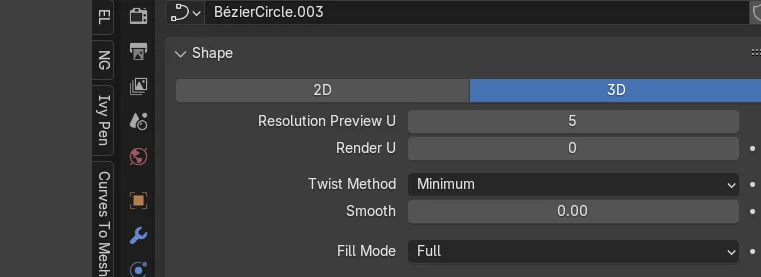
    Wenn man sich mit den Kurven-Parametern vertraut macht, ist das ein großartiges Werkzeug, um diverse sonst schwierige Modulationen zu machen. Es lohnt die Mühe. Jetzt kannst du wieder ein Schlingen-Array von der Reißverschluss-Naht kopieren und als Ziel für den Curve-Modifikator der entstandenen Kopie eine der separierten Hacken-Guiding-Kurven auswählen. Sodann wieder die Array-Anzahl anpassen und wie gehabt die Guiding-Kurven-Tilt einstellen. Hier sind das wieder 180° Drehung. Nun dieses Schlingen-Array kopieren und das Ziel auf die zweite Hacken-Naht-Guiding-Kurve legen. So, die Hacke ist nun auch fertig. Du kannst jetzt noch Änderungen an den Nähten machen. So habe ich den Schlingen-Abstand um 2% erhöht und die Resolution Preview U auf 5 gedrosselt, was jede Menge Flächen einspart. Hier ist der voreingestellte Wert 12, aber 5 oder 6 reichen dicke.

    Diese Prozedur des Kanten-Kopierens, in Kurve-Wandelns, Hebel-Anpassens, in Mesh-Wandelns, längs Unterteilens, die richtigen Innenkanten nach dem Modifizierer-Kill in eine Kurve-Wandelns, Hebel-Anpassens, Naht-Schlaufen-Kopierens, Guiding-Kurve-Festlegens und Tilt-Einstellens und bei Bedarf die Schlingen-Geometrie-Variierens führst du jetzt für jede Doppelnaht aus. Oder bis zum Abwinken! Aber ein bisschen Fleiß gehört nun mal auch dazu, wenn es denn schick macht! Und ich habe auch nicht gesagt, dass es einfach oder mühelos wird. Es ist viel Arbeit.

    [Download-Link Oxford Boot v.8]

  • Oxford Boot v.9

    Link zu Oxford Boot v.9

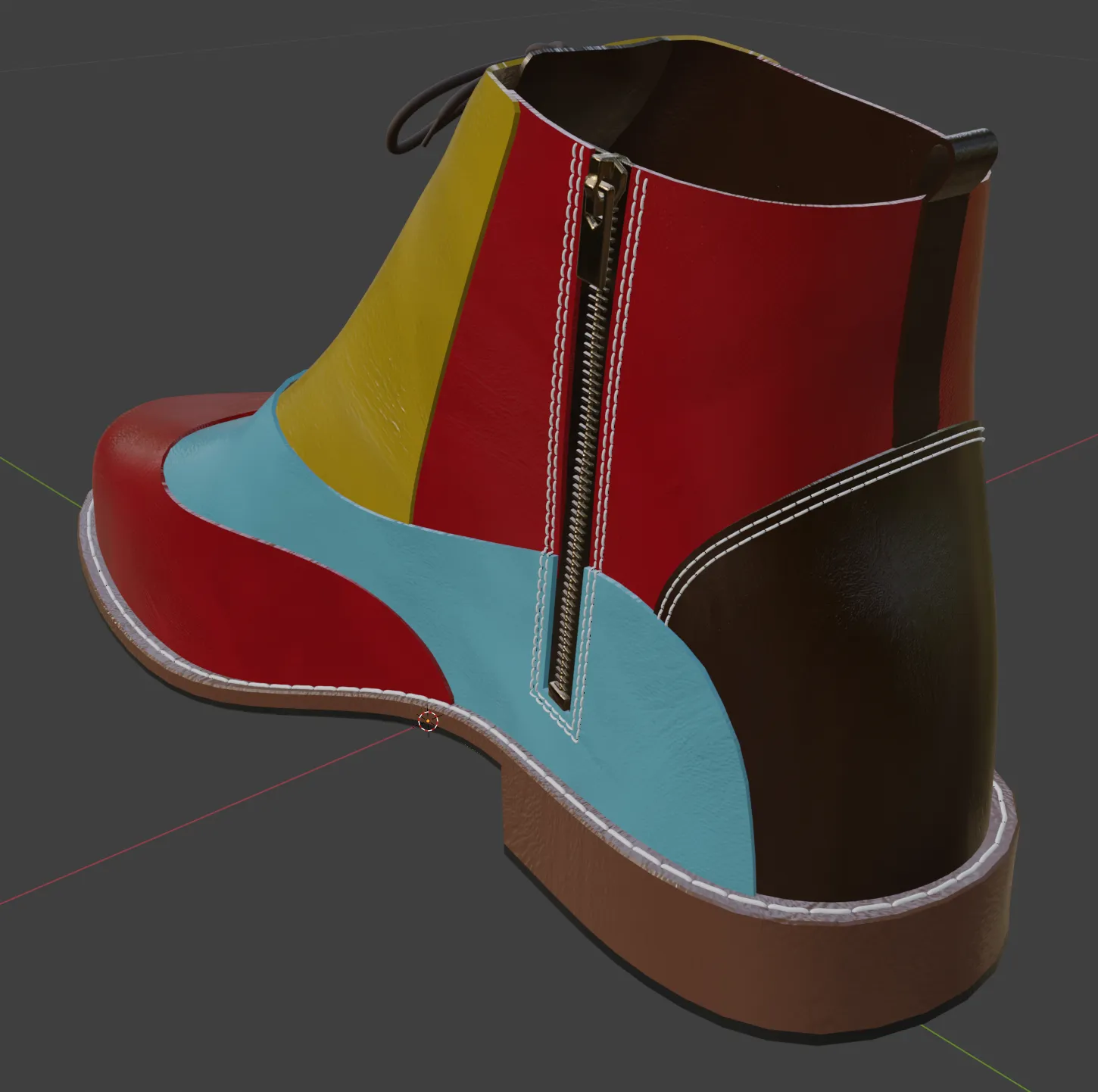
    Ich habe in der Zwischenzeit alle Nähte nach dem beschriebenen Verfahren gelegt, sodass jetzt im Wesentlichen die Umwandlung der Nähte in Mesh an der Reihe ist. Dazu markiere ich alle Nähte (ich zähle 17 Nähte) und wandle diese in Mesh um. Dadurch werden auch sämtliche Modifikatoren, die auf den Nähten lagen, angewendet.

    Jetzt bietet es sich an, diese 17 Nähte mit STRG+J zu joinen, sodass es ein Teil wird. Ach, nur nicht vergessen, die Schleife in Mesh zu wandeln, nach einer abschließenden Kontrolle versteht sich. Jetzt die Endkappen mit einem Fächer verschließen! Ich nehme dafür keine Ngons, damit es schick ist.

    Nun die Endkappen mit dem Reißverschluss-Material belegen. Das mache ich, indem ich eine Naht lege, so lässt sich die Endkappe leicht markieren. Nun kann ich der Schleife ein zweites Material, nämlich das Reißverschluss-Material, zuweisen und auf die markierten Flächen legen (Assign). Nun noch den Anfang und das Ende der Kappen mit Edge Mark Sharp scharf schattieren. Nun noch die Ösen in Mesh wandeln, wenn du zufrieden bist mit deren Form. Nun noch alle verbleibenden Kurven (denn es sind die Guiding-Kurven) löschen, es sollten 17 sein.

    Nun nach und nach alle Lederteile mit einem Bevel-Modifikator ausstatten mit Amount 0.00025 m. Wenn du den Schuh als ein einziges Mesh benötigst, müssen alle Modifikatoren der Reihe nach angewendet werden, sodass du das Mesh mit STRG+J joinen kannst. Du kannst im Outliner überprüfen, ob du alle Modifikatoren erwischt hast.

    Nun noch alles joinen (STRG+J) und so erhältst du einen nagelneuen Oxford Boot! Aber halt, es ist ja nur ein rechter Schuh, wir müssen den Schuh noch spiegeln. Dazu verschiebst du den Schuh um 18 cm nach -X (das ist die Standard-Entfernung nach DAZ Studio Otto Normal Mesh) und setzt den Ursprung des Schuhs auf den Welt-Mittelpunkt mit Objekt / Set Origin / Origin to 3D Cursor.

    Nun erstellst du einen Mirror-Modifikator auf den Schuh und wendest den an. Jetzt kannst du noch einen Schuh separieren, indem du in den Editiermodus schaltest und einen Schuh komplett markierst. Achte dabei darauf, dass du Toggle X-Ray aktivierst, damit du auch den kompletten Schuh erwischst.

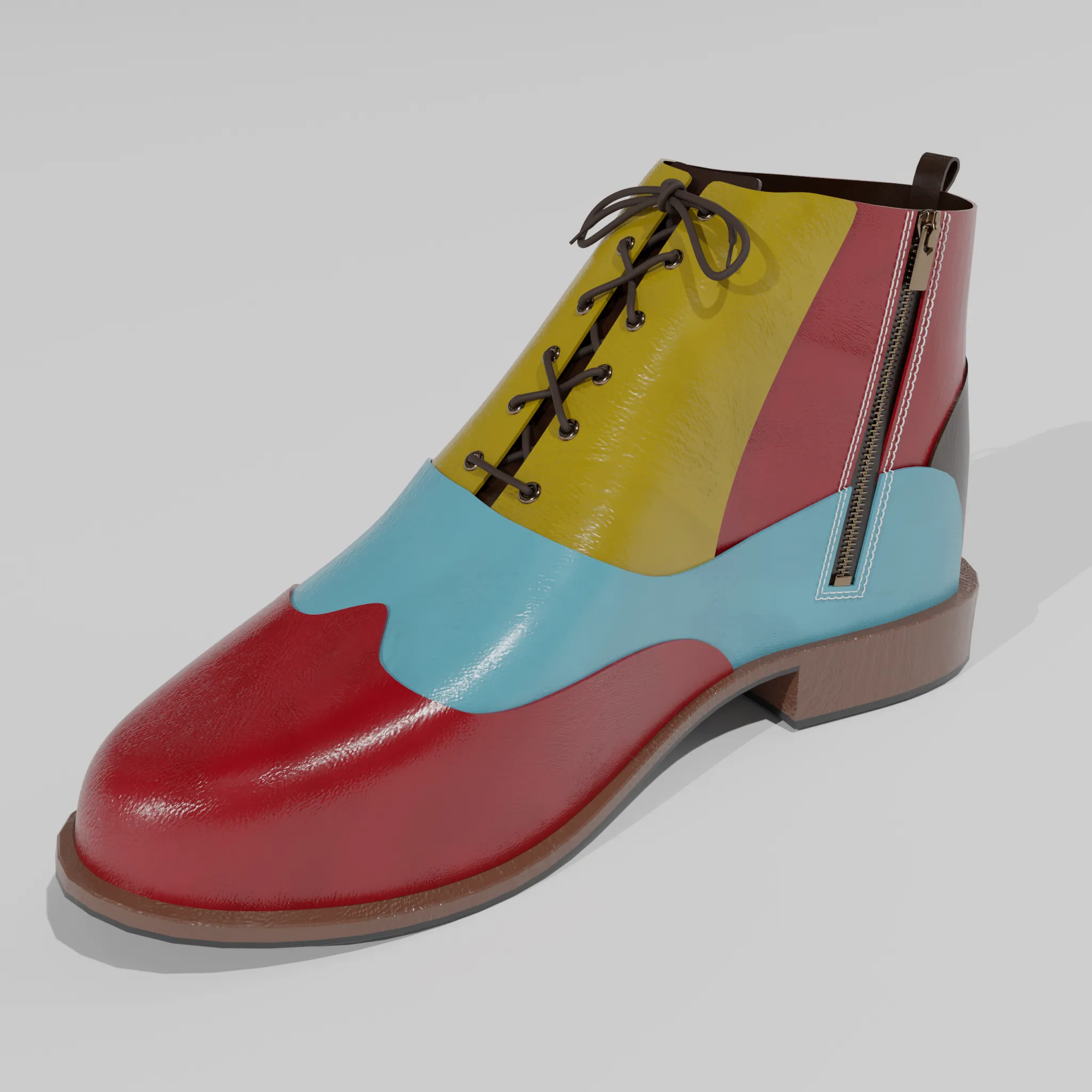
    Fertig sind die Oxford Boots!

    Habe ich etwas vergessen oder fällt dir noch ein Fehler auf? Dann teile mir das doch freundlicherweise mit.

    Link zu Oxford Boot v.10 fertiges Modell

    Update - Upgrade:

    Ich habe noch 3 Änderungen vorgenommen:

    1. Ich habe den Abstand der Naht-Schlingen von Faktor 1.02 auf 1.2 erhöht, was zu einer Einsparung von ca. 150.000 Flächen führte, sodass es jetzt immer noch sehr viele, aber nur noch 400.000 Flächen sind.

    2. Den Reißverschluss habe ich besser eingepasst mit dem proportionalen Editierwerkzeug.

    3. Ein Zero-Objekt bildet nun den gemeinsamen Ursprung, wobei jeder der zwei Schuhe jetzt seinen eigenen Ursprung am Fuß und im Zentrum des jeweiligen Schuhs hat.

    Insgesamt: Die Schuhe sehen jetzt besser aus durch den vergrößerten Abstand der Naht-Schlingen und die Anpassung am Reißverschluss. Außerdem gibt es erheblich weniger Flächen.

    Hier ist der neue Link zu den nun fertigen Oxford Boots v.11:


    Ich wünsche dir viel Spaß mit dem Blender-Modell und mögen deine Szenen gelingen.

    Joachim Bornemann

  • jobojobo 12. August 2024 um 04:43

    Hat das Label von W.I.P. auf Final geändert.
  • Inspirierend!

    oh danke ich wünsche dir viel spass dabei und wenn du fragen hast stehe ich gerne zur verfügung.

  • Update - Upgrade:

    Ich habe noch 3 Änderungen vorgenommen:

    1. Ich habe den Abstand der Naht-Schlingen von Faktor 1.02 auf 1.2 erhöht, was zu einer Einsparung von ca. 150.000 Flächen führte, sodass es jetzt immer noch sehr viele, aber nur noch 400.000 Flächen sind.

    2. Den Reißverschluss habe ich besser eingepasst mit dem proportionalen Editierwerkzeug.

    3. Ein Zero-Objekt bildet nun den gemeinsamen Ursprung, wobei jeder der zwei Schuhe jetzt seinen eigenen Ursprung am Fuß und im Zentrum des jeweiligen Schuhs hat.

    Insgesamt: Die Schuhe sehen jetzt besser aus durch den vergrößerten Abstand der Naht-Schlingen und die Anpassung am Reißverschluss. Außerdem gibt es erheblich weniger Flächen.

    Hier ist der neue Link zu den nun fertigen Oxford Boots v.11:

  • Oxford Boots v.11 rev.1.0

    Dieses schuh modell ist im rahmen meines tutorials "oxford boots" enstanden, das tutorial ist hier im forum einsehbar. dennoch stelle ich das modell hier in den download bereich so das du nicht aus den vielen arbeits versionnen aussuchen musst sondern hier die letzte fertige version erhällst.

    Wer mich kennt, weiß, dass fast kein Modell von mir der Revision entkommt! So auch bei diesem.

    Im Rahmen der Revision habe ich alle Materialien ausgetauscht, frei nach dem Motto: “Ein gut gepflegter Schuh muss nicht immer neu sein!”

    Außerdem erinnere ich daran, dass sämtliches Leder der Oxford Boots mittels einer Color-Rampe gefärbt ist und ohne Umschweife vom Modellbenutzer simpel neu gefärbt werden kann, desweiteren ist der boot 100% Uv abgewickelt so das einem export von Blender zu z.B. OBJ kein problem darstellt. alle modifikatoren sind bereits angewendet. So ist der Schuh zumindest farblich ein wahrer Tausendsassa. Außerdem habe ich den Glanz und die Normal Map neu berechnet, sodass der Eindruck entsteht, dass man es hier mit einem wohl getragenen, jedoch gut gepflegten Schuh zu tun hat.

    Ich wünsche euch viel Spaß mit dem Blender-Modell und möge eure Szenen gelingen.

  • Raffinesse und stiel war mein ziel. ich habe ein anderes Leder als Grundlage genommen und etwas gedecktere Farben eingesetzt jetzt sollte der schuh besser und realistischer aussehen ! Was sagst du dazu?

  • Obwohl farblich natürlich sehr gewagt.

    Übrigens du kannst sämtliche Farben in color rampen selber einstellen oder die rampen aus den knoten entfernen dan ist es natur leder. :/ 8| :saint:

  • hatte mir nur vorgestellt, wenn man tatsächlich mit dieser Farbgebung da draußen unterwegs wäre.

    ich habe extra für dich mal die Color Rampen heraus genommen, so sieht der botten mit nur leder aus.

  • jetzt fehlt nur noch Schlangenleder

    moment, ich versuche mal krokodiel leder natürlich künstlich aus der 3d material pipline.

    aber vorher noch Butter bei die Fische.

    ------------------------------------------------------

    Ich habe recherchiert und ein etwas gedeckteres Farbschema anvisiert. Tatsächlich kann man diese Oxford Boots bei Amazon für ca. 400 USD, aber auch bei vielen anderen Händlern kaufen.
    (Achtung der link enthält werbung und dient nicht dazu dieses forum zu unterstützen! wenn ihr den schuh haben möchtet benutzt bitte einen entsprechenden Affination link von 3d-board.de . danke)

    Fashion Colorful Men's Brogue Shoe Elegant Lace Up Men Dress Shoes Luxury High Top Pointed Toe Leather Shoes Man Loafers Size 48 (Colorful 3021, 44)
    Fashion Colorful Men's Brogue Shoe Elegant Lace Up Men Dress Shoes Luxury High Top Pointed Toe Leather Shoes Man Loafers Size 48 (Colorful 3021, 44)
    www.amazon.ae

    hier ist ein link der dieses forum unterstützt aber der schuh sieht etwas anders aus wie gesang der erste link soll mir als farb referens dienen der zweite link ist zum einkaufen da!
    https://www.amazon.de/JITAI-Oxfords-Freizeitschuhe-Leichte-Schn%C3%BCr-Modeschuhe

    Das neue und verifizierte Farbschema des Modells:
    link zum Download des Modells.

    Übrigens hat der Oxford Boot eine reiche Tradition. Ursprünglich wurde er in Schottland und Irland in gedeckten Lederfarben auf den Markt gebracht. Im Laufe der Jahrzehnte hat sich der Schuh weiterentwickelt und ist nun auch in bunten, goldfarbenen oder sogar Krokodilleder-Varianten erhältlich. Schließlich wurde er als Oxford Boot bekannt.

    und nun basteln Berta und ich ich an einer krokodielleder variante und für berta eine wie solles auch anders sein Gold variante.