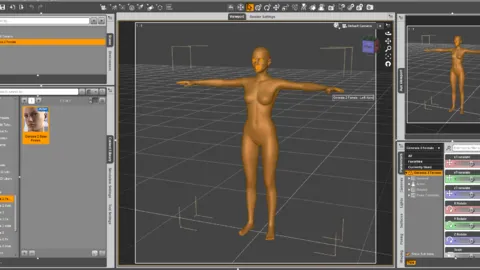
Halöle, ich habe folgendes Problem, wenn ich eine Figur lade dazu eine fertige Pose nehme kann ich die Hände nicht mehr verändern. Klicke ich die Figur an wird sie komplett gelb, was das auch immer zu bedeuten hat. Vielleicht hab ich irgendwas verstellt? Bin Anfänger hab keine Ahnung, Was bedeuten das Schloss, das Herz, sowie die Klammer rechts wenn ich zb. Front Back left anklicke? Ich weiss mir keinen Rat mehr. LG Inga
Hast du das Poser Werkzeug eingestellt? Und hast du versucht den Arm selber anzuklicken und ohne Pose Controll zu bewegen? Die Erklährung für die Symbole wüsste ich auch gerne.
Die Pose Controls sind zusätzliche Hilfen, sie können aber das Posen der einzelnen Körperteile nicht völlig ersetzen.
In deinem Screenshot hast du die komplette Figur ausgewählt. Wähle mal gezielt einen einzelnen Körperteil aus, z.B. die Hand, und verwende dann die Regler für Bend, Side und Twist.
Du kannst auch direkt im Arbeitsfenster Körperteile herumziehen, das hat aber oft unerwartete Ergebnisse zur Folge Mehr Kontrolle hat man über die Regler.
Genau das geht nicht Esha, wenn ich die Hand anklicke zeigt sie zwar an, aber die ganze Figur wird sofort gelb. Im Fenster kann ich dann nichts mehr bewegen
DS markiert beim ersten Klick darauf das ganze ausgewählte Objekt - hier die ganze Figur. Wenn du die Hand oder ein anderes Körperteil auswählen möchtest musst du noch einmal auf den gewünschten Körperteil klicken. Du siehst auch im Parameter-Tab, was genau gerade ausgewählt ist: Genesis 2 Female - die komplette Figur also.
Versuchs doch als erstes mal mit Power Pose. Dort markierst du die gesamte Figur und kannst im Power Pose Pane die einzelnen Körperregionen auswählen und bewegen.
Hey, so viele tolle Antworten, erstmal danke schön, also mit der Power Pose das kannte ich nicht, es funktioniert super. Figur rein und verstellen klasse.
Wirf zwischendurch immer wieder mal einen Blick auf die Scene-Liste links. In deinem Screenshot vorhin ist da klar ersichtlich, dass immer noch die gesamte Figur ausgewählt ist und nicht die Hand
Und wenn ihr von PowerPose so begeistert seid, muss ich das auch mal ausprobieren. Hab ich bisher eigentlich noch nie verwendet *g*
Also ich finds klasse, mit der Scene Liste eben nur ein Teil warum auch immer, vielleicht hab ich mir auch was falsch eingestellt weil die Figur sich immer direkt ganz beteiligt warum auch immer.
Lustigerweise um nur einen Arm oder Bein zu bewegen ist nicht die Posing Pane dein Mann ,sondern die Parameter Pane ist zum verstellen einzelner Gliedmassen zuständig. Irritierend ^^ich gebs zu.
Die Posing Pane ist eher da um Figuren komplett beidseitig zu beugen die Gliedmassen und bei Animationen(darum ist der ganze Körper gelb markiert )
Du gehst zum anklicken eines Armes zum Beispiel auf die Parameter Pane und dann erscheint drei Parameter Tabellen
Bend: Beugen
Side: Seitlich
Twist:Drehen
Je nach verstellen so ,macht dein Arm der Figur entweder sich beugen,drehen oder geht zur Seite.
-Das Hängeschloss Symbol bedeutet dass du es beim anklicken die Figur bzw diese Pose so bleibt,auch bei einer Animation
-Das Herz Symbol ist unbedeutend . Es markiert nur,dass du gerne diese Pose öfters benutzen willst und erinnert dich nur,dass sie da zu finden ist.
-Das Knochensymbol bedeutet dass du beim verstellen der Parameter und Gliedmassen irgendwann der Knochen gebrochen wäre.Sozusagen eine Warnung beim perfekten proptertionalen Posen.
-Und das Wagenrad Symbol bringt dich zu der Optionleiste dieses Gliedmasses wo du sogar diese Grenze des Verbiegens brechen kannst oder ein Gliedmass zu Übergröße dehnen tust.zb.
Ps.Dieses Kreissymbol da oben links in dein Arbeitsfeld,kann auch deine Arme und Gliedmassen verstellen ohne dauernd bei der Parametertabelle runterzuscrollen
Natürlich für Anfänger wäre es ratsam erstmal mit der Powerposing Pane es zu versuchen ...
Dort kann man das Posen mit einen Mausklick auf die einzelnen Punkte es variieren
Oh danke Komy bist ein Schatz, jetzt versteh ich das besser, mit dem Punkt funktioniert das auch, nur wie bei deiner Figur kann ich nicht einzeln gelb machen sonders is direkt alles gelb. Und so bewegt sich die ganze Figur. Mit dem Punkt geht das nur bis zu einem bestimmten Grad ...
Ist es vielleicht möglich ,dass du nicht bei der Irayvorschau(Oder Normal Ansicht/Drawstyle) gelandet bist bzw. bei der Textur Zeichentrickvorschau(Cartoon Shaded)? Könnte die seltsame Vorschau Optik vielleicht erklären...;)
Oder soll das Absicht sein?
PS.wenn du die ganze Figur in der Parameter Tabelle anklickst ,wird sie logischerweise auch total gelb und bleibt auch gelb-Inga Schnuffelchen.
Meisten bei der Benutzung von der Beta Version ... Hat man das Problem mit dem Allenmarkieren.
Die einen finden es nützlich,ich finde es eher entnervend.
DazStudio hat von Haus aus die unangenehme Eigenschaft, die Dinge in der Szene ORANGE hervorzuheben, damit man sieht, was man ausgewählt hat. Mir geht das auch fürchterlich auf den Wecker, deswegen versuch mal folgendes:
Unter WINDOWS => PANES öffnest du das DRAW SETTINGS Pane. Dort unter General findest du ganz oben ein Dropdown Menü, das mit "Highlight Style" betitelt ist. Dort wählst du mal "Bounding Box only". Dann fällt dieses blöde Highlighting komplett weg.
Solltest du es behalten wollen, kannst du die Farben alle einstellen unter WINDOWS => STYLES => CUSTOMIZE STYLE. Achtung, bei zu viel Experimentierfreude kann das zu Augenkrebs führen. Aber dafür gibt's den "default" Button in dem Menü.
Guck doch mal im Tools Menü, was dort ausgewählt ist.
Guter Tipp!
Windows > Panes (Tabs) > Tool Settings
Leider sieht man in deinen Screenshots die obere Menüleiste nicht, daher wissen wir nicht, welches Tool du aktiviert hast. Wenn du das Node Selection Tool ausgewählt hast (den Pfeil), dann sollte in den Tool Settings bei Node Selection Mode "Node" ausgewählt sein. Vielleicht steht das ja auf "Root only", das würde dein Problem erklären. Du kannst es einfach in dem Dropdown-Menü umstellen.
-Das Herz Symbol ist unbedeutend . Es markiert nur,dass du gerne diese Pose öfters benutzen willst und erinnert dich nur,dass sie da zu finden ist.
Och, ich finde das ganz praktisch. Regler, die mit dem Herz-Symbol markiert sind, werden im Parameter-Tab unter "Favorites" angezeigt. Da findet man sie schneller.
Nebenbei hat diese Favoriten-Funktion auch noch ein paar andere Zwecke, aber die sind eher für Content-Ersteller interessant, für Anwender nicht so sehr.
Och, ich finde das ganz praktisch. Regler, die mit dem Herz-Symbol markiert sind, werden im Parameter-Tab unter "Favorites" angezeigt. Da findet man sie schneller.
Nebenbei hat diese Favoriten-Funktion auch noch ein paar andere Zwecke, aber die sind eher für Content-Ersteller interessant, für Anwender nicht so sehr.
Ja ,eben^^für Anwender ist das Favorit Herzsymbol eher philosophisch zu verstehen.
Kann man nutzen,....muss man aber nicht.
Zum schneller finden gut geeignet,aber keinen totalen "Wichtigen" Aspekt...wie zb
.das Durchbrechen der Grenzen Funktion des Option( Zahnrad) Symbol
die hat mir schon öfters gerne geholfen beim morphen