
River/Road, Spline ?

Es gibt 15 Antworten in diesem Thema, welches 3.649 mal aufgerufen wurde. Der letzte Beitrag (1. August 2022 um 22:53) ist von Thunder666.

  • Huhu,

    folgendes Problem. Ich möchte gern Flüsse und Straßen "füllen". Der Verlauf ist ja nicht immer gerade, dann könnt ich simpel ein Plane verwenden.

    river2rjbr.jpg

    In Unity und Vue gibt es dafür Tools die anhand einer Kurve die entsprechende Fläche erstellen. In Blender habe ich so etwas noch nicht gefunden. River/Road Maker z.B.

    Allerdings habe ich gesehen das es ein Spline Tool gibt dem man wohl eine Fläche folgen lassen kann. Was ich dazu gefunden habe ist mir mehr oder weniger unverständlich.

    Welche Möglichkeiten gibt es und wie bewerkstellige ich das ? Bitte für Noob erklären ;) .

    Vielen Dank im voraus für Eure Mühe !

    Gruß Thunder

  • Unabhängig von einer bestimmten Anwendung würde ich auf ein Heightfield tippen. In diesem könnte die Sohle eines Flusses sich als schwarze Linie durch ein Gelände schlängeln. Blender kann auch welche erzeugen, doch es gibt Anwendungen, die da mehr drauf zugeschnitten sind. Oder probiere einfach selbst eins zu zeichnen und die Zeichnung als Heightfield zu importieren.

    Habe mir noch ein Video dazu angeschaut, bei dem in Blender eine "echte" Heightmap importiert wird.

    How to get a real 3D terrain from height map with Blender

    Meine letzte habe ich aber einfach unter Windows Paint 3D gezeichnet, weil mir bei dieser einfachen Anwendung die weichen Pinsel einen guten Verlauf brachten.

  • Ok erledigt für meine Zwecke :) .

    Und eigentlich recht simpel, wenn man weiß welche Knöppe man drücken muß :D.

    Man nehme ein Grid und konvertiere es zu einer Kurve.

    Man erstelle einen Spline(2D Modus) und und unter Bevel/Object adde man das Grid als Objekt. Feddich :) .

    Das coole ist, man kann dann gleich so seinen Fluss zeichnen und per Scale usw. des Grids den Fluss anpassen.

    Noch einfacher wäre es wenn man Extrude auf einer bestimmten Achse könnte. Ging aber immer nur nach oben bei mir. :(:/

    Wieder was gelernt :). Allerdings hat mich bei der Aktion ne Mücke 2 mal gepiekt X(. Miststück :D

    Gruß Thunder

    river_aecjy1.jpg

    river_byak92.jpg


    P.S. eigentlich müße man den Fluss doch per boolsche von Gelände abziehen können. Dann braucht man nicht vorher "ausfräsen" und kann ihn plazieren wo man will :/

  • Ich nutze dafür eine Plane mit vielen Unterteilungen, gehe in die Top-Ansicht und markiere dann mit dme runden Auswahlwerkzeug einfach den Flussverlauf. Danach verschiebe ich den markierten Bereich nach unten und habe dabei das "Proportional Editing" markiert. Dann werden je nach Größe des Auswahlpinsels die Ränder sanft oder steil runtergezogen.

  • P.S. eigentlich müße man den Fluss doch per boolsche von Gelände abziehen können.

    Das geht nur, wenn beides Meshes sind. Aber dafür muss zumindest das Mesh sehr fein unterteilt sein, sonst hast Du an den Rändern jede Menge Treppenmuster.

    Ich hab sowas neulich auch mal versucht, und kam dabei nach einigen Stunden des ausprobierens zu dem Schluss, das es einfacher ist, einen Fluss zu sculpten, oder wie SmidA schreibt, mit Proportional Editing hinein zu bauen, als ein anderes Mesh mit Bool-operationen einzusetzen.

    In Unity und Vue gibt es dafür Tools die anhand einer Kurve die entsprechende Fläche erstellen. In Blender habe ich so etwas noch nicht gefunden.

    Solche Tools gibt es in Blender auch, aber sehr wahrscheinlich ist die Vorgehensweise anders, wobei ich allerdings auch nicht weis, wie die in Vue und Unity funktionieren, weil ich beides nicht nutze... :whistling:

    Hier mal 2 Links zur Arbeit mit Kurven in Blender:

    (Muss dazu sagen, dass ich die nicht angesehen habe, sondern einfach die ersten beiden, halbwegs aktuellen genommen habe, die die Suche bei YouTube geliefert hat. )

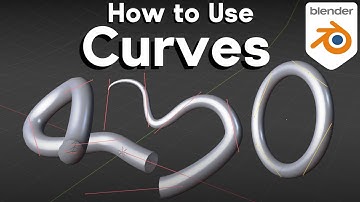
    How to Use Curves in Blender (Tutorial)

    hq720.jpg?sqp=-oaymwEjCOgCEMoBSFryq4qpAxUIARUAAAAAGAElAADIQj0AgKJDeAE=&rs=AOn4CLD0MmKXIRy8TuzwYC9qs3F27Q1ulA


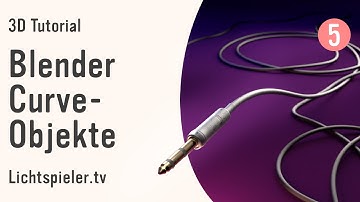
    Blender 3.0 • Einsteiger Tutorial Deutsch • Curves

    hq720.jpg?sqp=-oaymwEjCOgCEMoBSFryq4qpAxUIARUAAAAAGAElAADIQj0AgKJDeAE=&rs=AOn4CLAULFd16MCU2XusdqYpQxfZy4dYXg


    Hoffe trotzdem, das sie hilfreich sind.

  • Zitat

    @ Hansum : Solche Tools gibt es in Blender auch,

    nöö gibbet nich. In Unity macht das Tool alles was zum Fluss gehört oder zur Strasse. Flußbett, Ränder, Übergang, Bereich neben Fluss und alles inklu. Texturen :):)

    Aber ich bin jetzt mit meiner Methode zufrieden. Geht schnell und macht was es soll. Bool hat bei mir nicht funktioniert(beides Meshes).

  • nöö gibbet nich. In Unity macht das Tool alles was zum Fluss gehört oder zur Strasse. Flußbett, Ränder, Übergang, Bereich neben Fluss und alles inklu. Texturen :)

    Ah, okay. Sowat gibbet in der Basisausführung von Blender wirklich nich. Aber ich kann mir ganz gut vorstellen, dass man in den Weiten des Webbs unter den Add-Ons, die man zusätzlich zu den bereits mitgelieferten findet, durchaus ähnliche Teile finden kann. Aber dazu kann ich nix weiter sagen. Da müsste Kushanku mehr zu wissen.

    Ansonsten: Wie funktioniert denn der Transfer von Unity nach Blender? - Oder ist der gar nicht vorgesehen, weil man es ja in der Regel anders herum macht? - Wenn das gut klappt, kannste das ja so machen...

  • Über Bool und über die Exportmöglichkeiten bei Verwendung von Boolean habe ich in den letzten Wochen ein Video gesehen. Verstehe nur nicht viel, nur dass der Export bei ihm irgendwie klappt.

    How to Export ...

    Da geht es darum, was man beim Exportieren von Daten aus Blender beachten muss, in diesem Fall von Blender nach Unity. Das Beispiel, eine Wand mit einem Türausschnitt, der per Bool-Modifier erstellt wurde, dient hauptsächlich zum demonstrieren der möglichen Probleme. Er zeigt drei Möglichkeiten:

    1. Einfach Exportieren, wobei der Modifier so bleibt, wie er ist. - Da Modifier eine interne Sache von Blender sind, passiert beim exportieren nichts weiter, als das die Wand und der Cube exportiert werden, wobei daraus ein Teil wird.

    2. Eine Lösung des Problems wäre, den Modifier in Blender anzuwenden, (apply anklicken) bevor man exportiert.

    Dann kann man den Würfel später in Unity löschen, hat dann aber auch den Wanddurchbruch, den man in Blender mit dem Modifier erstellt hat. Nur ist der in Unity jetzt an der Stelle fest fixiert. In Blender wird der Ausschnitt durch das Apply aber auch fixiert, während der durch diese Technik mit dem Modifier verschiebbar bleibt.

    3. Anstatt den Modifier in Blenders Viewport anzuwenden (applien), kann man beim Exportieren auch die Möglichlkeit "apply all modifiers" wählen. Dann beiben die Einstellungen in Blender so wie sie sind, beim Export der Daten werden sie aber angewandt, sodass ihr Effekt in der Exportierten Datei da ist.

    In diesem Beispiel bleibt der Türausschnitt in Unity da, wo er in Blender plaziert wurde, also fixiert, während man ihn in Blender weiter verschieben kann, indem man den Würfel (Cube) verschiebt.

    Das ist im wesentlichen der Inhalt des Videos.

  • Warum wollt Ihr alle exportieren ? :/:?:

    Zitat

    Hansum : ich kann mir ganz gut vorstellen, dass man in den Weiten des Webbs

    geguckt hab ich, nur nix gefunden ;( diesbezüglich. Wäre natürlich toll und ich wundere mich das bei den ganzen Addons sowas noch keiner gebracht hat. Vor allem weil ich denke das Blender kein reines "Bastel" Program mehr ist.

  • Vor allem weil ich denke das Blender kein reines "Bastel" Program mehr ist.

    Als reines Bastelprogramm würde ich es nicht betrachten, war es vielleicht einmal vor mehr als einem Jahrzehnt. Es kommt aber letztendlich darauf an, was man erreichen möchte. Ich kenne z.B. für nahezu realistische Figuren gar nichts anderes, außer DS und namentlich noch Poser. Somit entweder Figuren importieren, oder Objekte exportieren, denke ich mir. Oder irre ich mich?

  • Nee irrst Dich nicht :) . Ich war höchst erstaunt was Blender bei den Haut Shadern leistet und besonders bei den Haaren. Bei den Haaren hat Unity z.B. so seine Probleme. Aber Octane und einige andere machen das auch hervorragend. Nur ist es hier mit der Bridge total easy und das fetzt :) .